
Za zagon makra, ki izvede dejanje, ko ga klikne uporabnik, lahko uporabite gumb kontrolnika obrazca ali ukazni gumb (kontrolnik ActiveX). Oba gumba sta znana tudi kot potisni gumb, ki ga je mogoče nastaviti za avtomatizacijo tiskanja delovnega lista, filtriranja podatkov ali računanja števil. Na splošno sta si ukazna gumba za kontrolnik obrazca in ukazni gumb kontrolnika ActiveX podobna po videzu in funkciji. Vendar pa obstajajo nekatere razlike, ki so opisane v nadaljevanju.
Namig
Informacije v tem članku so namenjene naprednim uporabnikom Excela. Če želite več informacij o makrih, si oglejte članek » Dodajanje ali urejanje makra za kontrolnik na delovnem listu«.
Gumb (kontrolnik obrazca)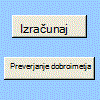
|
Ukazni gumb (kontrolnik ActiveX)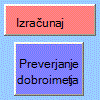
|
|---|
V spodnjih razdelkih se lahko naučite, kako dodate makro gumbu v Excelu – za Windows ali Mac.
Opomba
Kontrolniki ActiveX niso podprti v računalniku Mac.
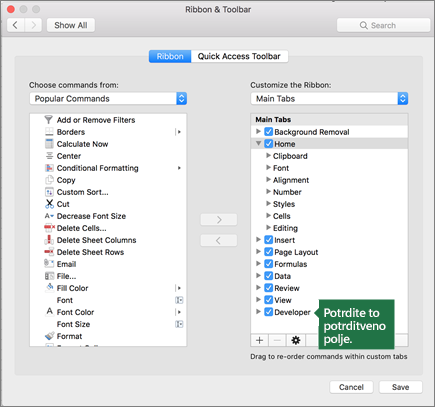
Makre in orodja VBA najdete na zavihku »Razvijalec «, ki je privzeto skrit.
Najprej jo morate omogočiti. Če želite več informacij, glejte članek: Prikaz zavihka »Razvijalec«.
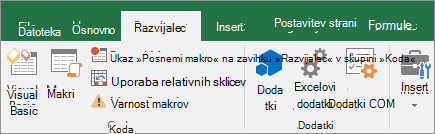
Dodajanje gumba (kontrolnik obrazca)
- Na zavihku » Razvijalec « v skupini »Kontrolniki « kliknite »Vstavi« in nato v razdelku »Kontrolniki obrazca« kliknite »Slika
 «.
«. - Kliknite mesto na delovnem listu, kjer želite prikazati zgornji levi kot gumba. Prikaže se pojavno okno »Dodeli makro «.
- Gumbu dodelite makro in kliknite » V redu«.
- Če želite določiti lastnosti kontrolnika gumba, z desno tipko miške kliknite gumb in nato kliknite »Oblikuj kontrolnik«.
Dodajanje ukaznega gumba (kontrolnik ActiveX)
Na zavihku »Razvijalec« v skupini »Kontrolniki« kliknite »Vstavi« in nato v razdelku »Kontrolniki ActiveX« kliknite »
ukaznega gumba«.Kliknite mesto delovnega lista, na katerem naj bo prikazan zgornji levi kot ukaznega gumba.
V skupini »Kontrolniki « kliknite »Ogled kode«. Zažene se urejevalnik za Visual Basic. Poskrbite, da bo na spustnem seznamu na desni strani izbran gumb »Klik «. Procedura pod CommandButton1_Click (glejte spodnjo sliko) zažene ta dva makra, ko uporabnik klikne gumb: SelectC15 in HelloMessage.
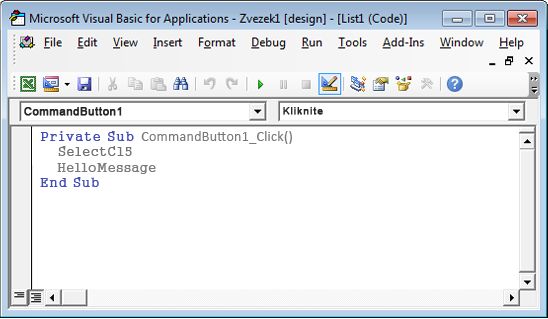
V podpostopku za ukazni gumb naredite nekaj od tega:
- Vnesite ime obstoječega makra v delovnem zvezku. Makre najdete tako, da v skupini »Koda« kliknete »Makri«. Več makrov lahko zaženete že z gumbom, tako da vnesete imena makrov v ločene vrstice znotraj podprocedure.
- Po potrebi dodajte svojo kodo VBA.
Zaprite urejevalnik za Visual Basic in kliknite
 načrtovanja«, da preverite, ali je način načrtovanja izklopljen.
Če želite zagnati kodo VBA, ki je zdaj del gumba, kliknite ukazni gumb ActiveX, ki ste ga pravkar ustvarili.
Če želite urediti kontrolnik ActiveX, se prepričajte, da ste v načinu načrtovanja. Na zavihku » Razvijalec « v skupini »Kontrolniki « vklopite način načrtovanja.
Če želite določiti lastnosti kontrolnika ukaznega gumba, na zavihku Razvijalec v skupini Kontrolniki kliknite
 »Lastnosti«. Ukazni gumb lahko tudi kliknete z desno tipko miške in nato kliknete »Lastnosti«.
Opomba
Preden kliknete »Lastnosti«, se prepričajte, da je predmet, ki ga želite pregledati ali spremeniti, že izbran.
Prikaže se polje »Lastnosti «. Če želite podrobne informacije o posameznih lastnostih, izberite lastnost in pritisnite tipko F1, da prikažete temo pomoči za Visual Basic. Ime lastnosti lahko tudi vnesete v iskalno polje pomoči za Visual Basic. V tej tabeli si lahko ogledate povzetek lastnosti, ki so na voljo.
| Če želite določiti | Uporabite to lastnost |
|---|---|
| Splošno: | |
| Ali se kontrolnik naloži, ko je delovni zvezek odprt. (Pri kontrolnikih ActiveX prezrto.) | Samodejni zagon (Excel) |
| Ali lahko kontrolnik prejema fokus in se odziva na dogodke, ki jih ustvari uporabnik. | Omogočeno (obrazec) |
| Ali je kontrolnik mogoče urejati. | Zaklenjeno (obrazec) |
| Ime kontrolnika. | Ime (obrazec) |
| način, kako je kontrolnik pripet na celice pod njim (prosto plavajoče, premikanje, vendar ne spreminjanje velikosti, ali premikanje in spreminjanje velikosti). | Postavitev (Excel) |
| Ali je kontrolnik mogoče natisniti. | PrintObject (Excel) |
| Ali je kontrolnik viden ali skrit. | Visible (Form) |
| Besedilo: | |
| Atributi pisave (krepko, ležeče, velikost, prečrtano, podčrtano in debelina). | Krepko, ležeče, velikost, prečrtano, podčrtano, debelina (oblika) |
| Opisno besedilo v kontrolniku, ki ga prepozna ali opisuje. | Napis (obrazec) |
| Ali se vsebina kontrolnika samodejno prelomi na koncu vrstice. | WordWrap (obrazec) |
| Velikost in položaj: | |
| Ali se velikost kontrolnika samodejno prilagodi tako, da prikaže vso vsebino. | Samoprilagajanje velikosti (obrazec) |
| Višina ali širina v točkah. | Višina, širina (obrazec) |
| Razdalja med kontrolnikom in levim ali zgornjim robom delovnega lista. | Levo, zgoraj (obrazec) |
| Oblikovanje: | |
| Barva ozadja. | Barva ozadja (obrazec) |
| Slog ozadja (prosojno ali neprosojno). | BackStyle (Form) |
| Barva ospredja. | ForeColor (Form) |
| Ali ima kontrolnik senco. | Senca (Excel) |
| Slika: | |
| Bitna slika za prikaz v kontrolniku. | Slika (obrazec) |
| Mesto slike glede na njen napis (levo, zgoraj, desno itd.). | PicturePosition (obrazec) |
| Tipkovnica in miška: | |
| Bližnjica na tipkovnici za kontrolnik. | Pospeševalnik (obrazec) |
| Ikona miške po meri. | Ikona miške (obrazec) |
| Vrsta kazalca, ki se prikaže, ko uporabnik postavi miško na določen predmet (standardni, puščični, I-kazalka itn.). | Kazalec miške (obrazec) |
| Ali kontrolnik prevzame fokus ob kliku. | TakeFocusOnClick (obrazec) |
Potrebujete dodatno pomoč?
Kadar koli lahko zastavite vprašanje strokovnjaku v skupnosti tehničnih strokovnjakov za Excel ali pa pridobite podporo v skupnostih.