
Izračunani stolpec vam omogoča dodajanje izpeljanih podatkov v tabelo podatkovnega modela. Namesto lepljenja ali uvažanja vrednosti v stolpec ustvarite jezik DAX v formuli Power Pivot , ki definira vrednosti stolpca.
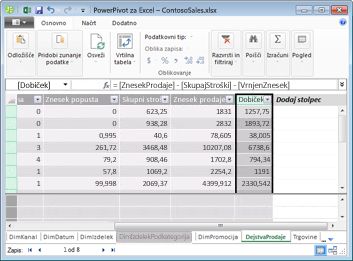
Morda boste morali v vsako vrstico v tabeli » FactSales « dodati vrednosti dobička iz prodaje. Če dodate nov izračunani stolpec in uporabite formulo = [SalesAmount] - [TotalCost] - [ReturnAmount], izračunate nove vrednosti tako, da odštejete vrednosti iz vsake vrstice v stolpcih TotalCost in ReturnAmount od vrednosti v vsaki vrstici stolpca SalesAmount . Nato lahko stolpec »Dobiček« uporabite v vrtilni tabeli, vrtilnem grafikonu ali drugih analizah, ki uporabljajo podatkovni model.
Ta slika prikazuje izračunani stolpec v dodatku Power Pivot.
Opomba
Čeprav izračunani stolpci in mere temeljijo na formulah, služijo različnim namenom. Mere so najpogosteje uporabljene v območju vrednosti vrtilne tabele ali vrtilnega grafikona. Izračunane stolpce uporabite, kadar želite shraniti izračunano vrednost za vsako vrstico in na voljo kot polje v vrtilnih tabelah, vrtilnih grafikonih, razčlenjevalnikih, filtrih, vrsticah, stolpcih ali oseh grafikona. Če želite več informacij o merah, glejte »Mere v orodju Power Pivot«.
Razumevanje izračunanih stolpcev
Formule v izračunanih stolpcih so zelo podobne formulam, ki jih ustvarite v Excelu. Ne morete pa ustvariti različnih formul za različne vrstice v tabeli. Formula DAX se namesto tega samodejno uporabi v celotnem stolpcu.
Ko stolpec vsebuje formulo, izračuna vrednost za vsako vrstico. Vrednosti v stolpcu so izračunane takoj po vnosu formule in so znova izračunane, ko se osnovni podatki spremenijo ali pa so odvisni izračuni posodobljeni.
Izračunani stolpci se lahko sklicujejo na druge izračunane stolpce in mere v istem podatkovnem modelu. Ustvarite lahko na primer en izračunani stolpec, da izvlečete število iz niza besedila, nato pa uporabite to število v drugem izračunanem stolpcu.
Primer
Izračunane stolpce lahko ustvarite s podatki, ki so že v tabeli. Lahko se na primer odločite za spajanje vrednosti, seštevanje, ekstrahiranje podnizov ali primerjavo vrednosti v drugih poljih. Če želite dodati izračunani stolpec, morate v orodju Power Pivot že imeti vsaj eno tabelo.
Primer:
= EOMONTH([ZačetniDatum], 0)
V tem primeru formula uporablja vrednosti iz stolpca »ZačetniDatum« v tabeli povišanja. Nato izračuna vrednost ob koncu meseca za vsako vrstico v tabeli promocije. Drugi parameter določa število mesecev pred ali po mesecu v začetnemDatumu. V tem primeru 0 pomeni isti mesec. Če je na primer vrednost v stolpcu »ZačetniDatum« 1.6.2001, bo vrednost v izračunanem stolpcu 30.6.2001.
Poimenovanje izračunanih stolpcev
Privzeto so novi izračunani stolpci dodani desno od drugih stolpcev, stolpcu pa se samodejno dodeli privzeto ime izračunaneStolpca1, izračunanegaStolpca2 in tako naprej. Ko ustvarite stolpce, jih lahko po potrebi preuredite in preimenujete.
Za spreminjanje izračunanih stolpcev velja nekaj omejitev:
- Imena posameznih stolpcev v tabeli morajo biti edinstvena.
- Izogibajte se imenom, ki so že uporabljena za mere znotraj istega podatkovnega modela. Če se želite izogniti zmešnjavi, pri sklicih na stolpce uporabljajte različna imena in popolnoma določene sklice stolpcev.
- Ko preimenujete izračunani stolpec, morate posodobiti tudi vse formule, ki temeljijo na obstoječem stolpcu. Rezultati formul se posodobijo samodejno, razen če imate vključen način ročnega posodabljanja. Ta postopek lahko traja nekaj časa.
- Določenih znakov ne smete uporabiti v imenih stolpcev ali imenih drugih predmetov v orodju Power Pivot. Če želite več informacij, glejte »Zahteve za poimenovanje« v sintaksi jezika DAX.
Preimenovanje ali urejanje obstoječega izračunanega stolpca
- V oknu Power Pivot z desno tipko miške kliknite glavo izračunanega stolpca, ki ga želite preimenovati, in kliknite Preimenuj stolpec.
- Vnesite novo ime in pritisnite tipko ENTER, da sprejmete novo ime.
Spreminjanje podatkovnega tipa
Podatkovni tip za izračunani stolpec lahko spremenite na enak način, kot spremenite podatkovni tip za druge stolpce. Pretvorba morda ne uspe, če podatki vsebujejo nezdružljive vrednosti.
Učinkovitost izračunanih stolpcev
Izračunani stolpci lahko zasedejo več sredstev kot mere, saj so njihove vrednosti izračunane in shranjene za vsako vrstico v tabeli. Nasprotno pa je mera izračunana le za celice, ki so uporabljene v vrtilni tabeli ali vrtilnem grafikonu.
Tabela z milijonom vrstic ima na primer vedno izračunan stolpec z milijonom rezultatov in ustreznim učinkom na učinkovitost delovanja. Vendar vrtilna tabela običajno filtrira podatke tako, da uporabi glave vrstic in stolpcev. To pomeni, da je mera izračunana le za podmnožico podatkov v vsaki celici vrtilne tabele.
Formula ima odvisnosti od sklicev na predmete v formuli, kot so drugi stolpci ali izrazi, ki vrednotijo vrednosti. Izračunanega stolpca, ki temelji na drugem stolpcu, ali izračuna, ki vsebuje izraz s sklicem na stolpec, na primer ni mogoče ovrednotiti, dokler ni ovrednoten drug stolpec. Samodejno osveževanje je privzeto omogočeno. Ne pozabite, da odvisnosti formul lahko vplivajo na učinkovitost delovanja.
Če se želite izogniti težavam z učinkovitostjo delovanja pri ustvarjanju izračunanih stolpcev, upoštevajte ta navodila:
- Namesto da ustvarite eno formulo, ki vsebuje veliko zapletenih odvisnosti, ustvarite formule po korakih, pri tem pa rezultate shranite v stolpce, tako da lahko preverite veljavnost rezultatov in ocenite spremembe v učinkovitosti delovanja. Ko je mogoče, za izračune, ki jih ni treba shraniti za vsako vrstico, namesto izračunanih stolpcev uporabite mere.
- Spremembe podatkov pogosto povzročijo posodobitve izračunanih stolpcev. To vedenje lahko preprečite tako, da način preračunavanja nastavite na ročno. Če je preračun nastavljen na »ročno«, rezultati izračunanega stolpca morda ne bodo odražali nedavnih sprememb podatkov, dokler ne osvežite in ponovno izračunate modela.
- Če spremenite ali izbrišete relacije med tabelami, postanejo formule, ki uporabljajo stolpce v teh tabelah, neveljavne.
- Če ustvarite formulo, ki vsebuje krožno odvisnost ali odvisnost, ki se sklicuje na sebe, pride do napake.
Opravila
Če želite več informacij o delu z izračunanimi stolpci, glejte » Ustvarjanje izračunanega stolpca v orodju Power Pivot«.