

Če ne vidite vseh podatkov v celici, lahko spremenite višino vrstice ali širino stolpca:
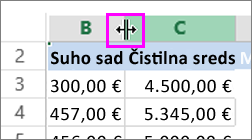
Če želite povečati širino enega stolpca, kot je stolpec B na spodnji sliki, povlecite mejo na desni strani glave stolpca B , dokler stolpec ne doseže želene širine. Če želite zmanjšati širino, povlecite levo.
Namig
Širino stolpca lahko hitro prilagodite velikosti besedila tako, da dvokliknete mejo med glavami stolpcev.
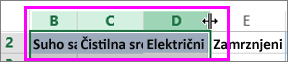
Če želite povečati širino več zaporednih stolpcev, izberite stolpce, ki jih želite spremeniti. Kliknite mejo glave katerega koli izbranega stolpca in povlecite v desno, kot na spodnji sliki. Če želite zmanjšati širino, povlecite levo.
Spreminjanje višine vrstice
Če želite spremeniti višino ene vrstice, povlecite mejo pod naslovom vrstice, dokler vrstica ne doseže želene višine. Če želite zmanjšati višino, povlecite spodnjo mejo navzgor.
Namig
Višino vrstice lahko hitro prilagodite velikosti besedila v vrstici tako, da dvokliknete mejo med glavami vrstic.
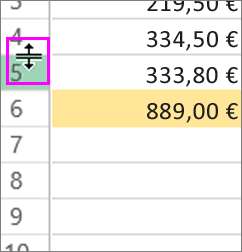
Če želite spremeniti višino več vrstic, izberite vrstice, ki jih želite spremeniti, in nato povlecite mejo pod poljubnim izbranim naslovom vrstice.
Potrebujete dodatno pomoč?
Kadar koli lahko zastavite vprašanje strokovnjaku v skupnosti tehničnih strokovnjakov za Excel ali pa pridobite podporo v skupnostih.