

Naredite nekaj od tega:
Spreminjanje širine stolpcev
Kliknite in povlecite čez naslove stolpcev za stolpce, ki jih želite spremeniti.
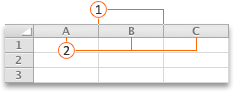
 Ločilo stolpcev
 Naslovi stolpcev
Opomba
Če želite spremeniti širino le za en stolpec, vam ga ni treba najprej izbrati.
Pokažite na ločilo na desni strani katerega koli izbranega naslova stolpca.
Kazalec se spremeni v .
.Naredite nekaj od tega:
| Dejanje | Naredite to |
|---|---|
| Prilagajanje širine stolpca vsebini | Dvokliknite ločilo. |
| Spreminjanje širine stolpca na poljubno velikost | Povlecite ločilo, dokler stolpec ne doseže želene širine. |
Namig
Če želite nastaviti natančno mero širine, v meniju »Oblika « pokažite na »Stolpec« in nato kliknite »Širina«.
Spreminjanje širine vseh stolpcev na listu
- Izberite vse celice na listu, tako da kliknete trikotnik »Izberi vse« v zgornjem levem kotu mreže lista.
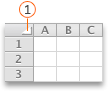
Trikotnik - Pokažite na ločilo na desni strani katerega koli izbranega naslova stolpca.
Kazalec se spremeni v . - Naredite nekaj od tega:
| Dejanje | Naredite to |
|---|---|
| Prilagajanje širine stolpca vsebini | Dvokliknite ločilo. |
| Spreminjanje širine stolpca na poljubno velikost | Povlecite ločilo, dokler stolpec ne doseže želene širine. |
Kopiranje širine stolpca v druge stolpce
- Izberite katero koli celico v stolpcu s širino, ki jo želite kopirati.
- V orodni vrstici Standard kliknite gumb »Kopiraj
 .
. - Izberite katero koli celico v stolpcu, kamor želite kopirati širino.
- V meniju »Urejanje « kliknite »Posebno lepljenje«, izberite »Širine stolpcev« in nato »V redu«.
Spreminjanje višine vrstic
Kliknite in povlecite čez glave vrstic, ki jih želite spremeniti.
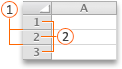
Ločilo vrstic
Row headingsOpomba
Če želite spremeniti višino le ene vrstice, vam je ni treba najprej izbrati.
Pokažite na ločilo pod katerim koli izbranim naslovom vrstice.
Kazalec se spremeni v .
.Naredite nekaj od tega:
| Dejanje | Naredite to |
|---|---|
| Ujemanje višine vrstice z vsebino | Dvokliknite ločilo. |
| Spreminjanje višine vrstice na poljubno velikost | Povlecite ločilo, dokler vrstica ne doseže želene višine. |
Namig
Če želite nastaviti natančno mero višine, v meniju »Oblika « pokažite na »Vrstica« in nato kliknite »Višina«.
Spreminjanje višine vseh vrstic na listu
- Izberite vse celice na listu, tako da kliknete trikotnik »Izberi vse« v zgornjem levem kotu mreže lista.
Trikotnik - Pokažite na ločilo pod katerim koli izbranim naslovom vrstice.
Kazalec se spremeni v . - Naredite nekaj od tega:
| Dejanje | Naredite to |
|---|---|
| Ujemanje višine vrstice z vsebino | Dvokliknite ločilo. |
| Spreminjanje višine vrstice na poljubno velikost | Povlecite ločilo, dokler vrstica ne doseže želene višine. |
Potrebujete dodatno pomoč?
Kadar koli lahko zastavite vprašanje strokovnjaku v skupnosti tehničnih strokovnjakov za Excel ali pa pridobite podporo v skupnostih.