
Za razliko od Microsoft Worda, v Microsoft Excelu ni na voljo gumb »Velike/male črke« za spreminjanje velikih in malih črk. Vendar pa lahko uporabite funkcije UPPER, LOWER ali PROPER , da samodejno spremenite velike in male črke v obstoječem besedilu v velike, male črke ali velike in male črke. Funkcije so le vgrajene formule, ki so namenjene izvajanju določenih opravil – v tem primeru za pretvarjanje velikih in malih črk besedila.
Spreminjanje velikih/malih črk
V spodnjem primeru je funkcija PROPER uporabljena za pretvorbo imen z velikimi črkami v stolpcu A v velike in male črke, ki z veliko začetnico piše le prvo črko vsakega imena.
Najprej vstavite začasni stolpec ob stolpec z besedilom, ki ga želite pretvoriti. V tem primeru smo dodali nov stolpec (B) na desno stran stolpca » Ime stranke «.

V celico B2 vnesite =PROPER(A2) in pritisnite tipko Enter.
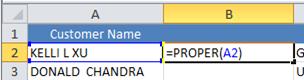
Ta formula pretvori ime v celici A2 iz velikih črk v velike črke. Če želite besedilo pretvoriti v male črke, namesto tega vnesite =LOWER(A2). Uporabite =UPPER(A2) v primerih, ko morate besedilo pretvoriti v velike črke in zamenjati celico A2 z ustreznim sklicem na celico.
Zdaj izpolnite nov stolpec s formulo. To najhitreje naredite tako, da izberete celico B2 in dvokliknete črni kvadratek, ki se prikaže v spodnjem desnem kotu celice.

Namig
Če so podatki v Excelovi tabeli, se samodejno ustvari izračunani stolpec z izpolnjenimi vrednostmi, ko vnesete formulo.
Na tej točki bi morali biti izbrani vrednosti v novem stolpcu (B). Pritisnite CTRL+C , da jih kopirate v odložišče.
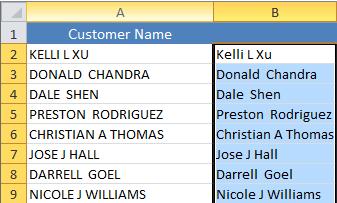
Z desno tipko miške kliknite celico A2, izberite »Prilepi« in nato » Vrednosti«. V tem koraku lahko prilepite le imena in ne temeljnih formul, ki jih ni treba obdržati.
Nato lahko stolpec (B) izbrišete, saj ga ne potrebujete več.
Potrebujete dodatno pomoč?
Kadar koli lahko zastavite vprašanje strokovnjaku v skupnosti tehničnih strokovnjakov za Excel ali pa pridobite podporo v skupnostih.