
Opomba
V Excelu za splet ne morete spremeniti privzete pisave za celoten delovni zvezek, lahko pa spremenite slog in velikost pisave za delovni list.
Ko vnesete podatke v delovni list, Excel samodejno uporabi slog pisave Calibri v velikosti 11. Če pa želite drugačen slog pisave ali velikost, jo lahko spremenite tako:

- Izberite celico ali obseg celic z besedilom ali številom, ki ga želite oblikovati.
- Kliknite puščico ob možnosti »Pisava « in izberite drugo pisavo.
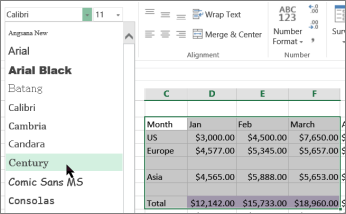
- Če želite spremeniti velikost pisave, kliknite puščico ob privzeti velikosti pisave in izberite želeno velikost.
V spodnjem primeru smo spremenili slog pisave v »Stoletje« in velikost na 9.

Namig
Podatki, dodani v celice zunaj novo oblikovanega obsega celic, bodo prikazani v privzetem slogu in velikosti. Če jih želite oblikovati, boste morali ponoviti zgornje korake. Izberete lahko tudi prazne celice in uporabite oblikovanje, preden vnesete podatke.
Spremenite lahko tudi način postavitve besedila v celico.