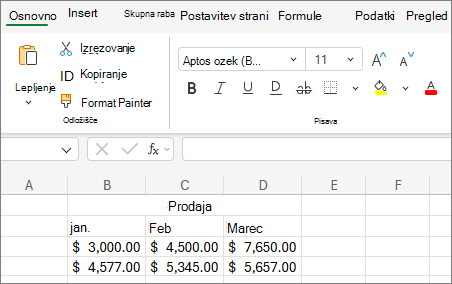
Oblikovanje besedila ali številk jih lahko naredi bolj vidne, še posebej če imate velik delovni list. Spreminjanje privzetih oblik vključuje spreminjanje barve pisave, sloga, velikosti, poravnave besedila v celici ali uporabo učinkov oblikovanja. V tem članku je opisano, kako lahko uporabite različne oblike zapisa in jih tudi razveljavite.
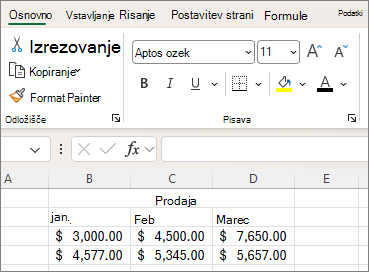
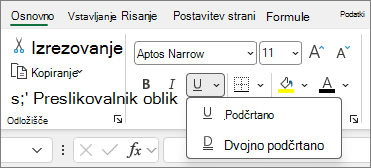
Če želite, da je besedilo ali številke v celici prikazano krepko, ležeče ali enojno ali dvojno podčrtano, izberite celico. Na zavihku » Osnovno « izberite želeno obliko:
Spreminjanje sloga, velikosti, barve pisave ali uporaba učinkov
Izberite »Osnovno« in:
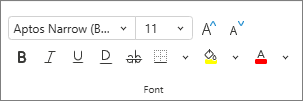
Če želite izbrati drugačen slog pisave, kliknite puščico poleg privzete pisave Aptos Narrow in izberite želeni slog.
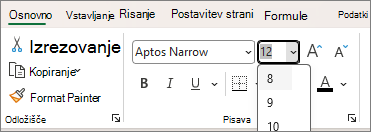
Če želite povečati ali pomanjšati velikost pisave, kliknite puščico ob privzeti velikosti 11 in izberite drugo velikost besedila.
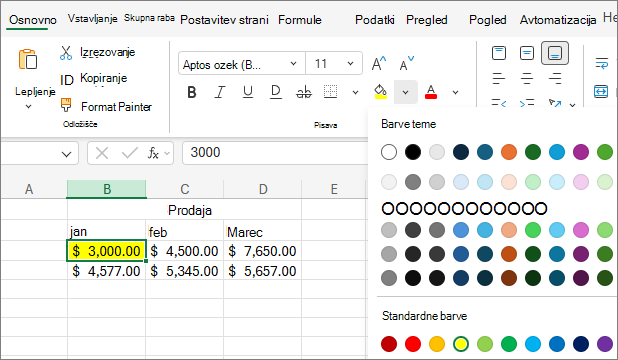
Če želite spremeniti barvo pisave, izberite »Barva pisave « in izberite barvo.
Če želite dodati barvo ozadja, izberite »Barva polnila« in izberite barvo.
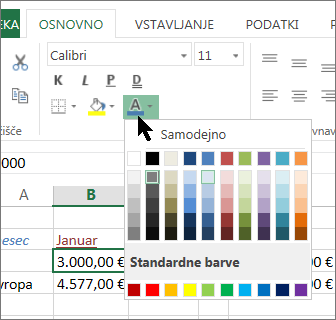
Če želite uporabiti prečrtano, nadpisano ali podpisano oblikovanje, kliknite zaganjalnik
 pogovornega okna in izberite možnost v razdelku »Učinki«.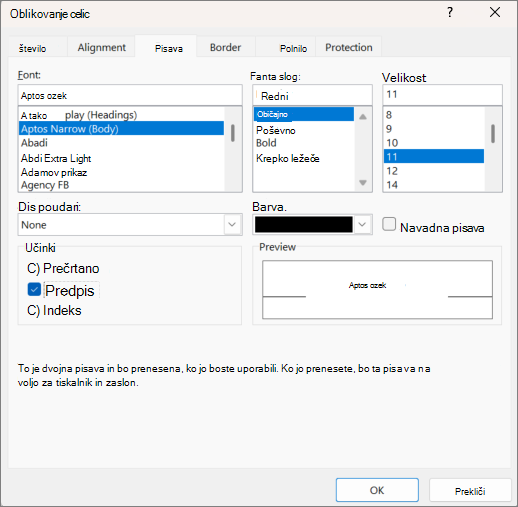
Spreminjanje poravnave besedila
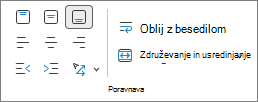
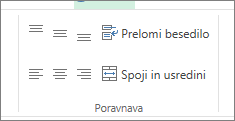
Besedilo v celici lahko postavite na sredino, poravnano levo ali desno. Če imate dolgo vrstico besedila, uporabite možnost » Prelomi besedilo « tako, da je vidno celotno besedilo.
Izberite besedilo, ki ga želite poravnati. Na zavihku » Osnovno « izberite želeno možnost poravnave.
Čiščenje oblikovanja
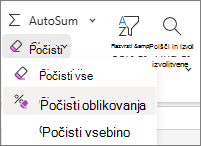
Če si premislite po uporabi oblikovanja, izberite besedilo, ki ga želite razveljaviti. Na zavihku » Osnovno « v skupini »Urejanje « izberite »Počisti>oblikovanje«.