
Ko namestite tiskalnik, se morate prepričati, da je povezan z računalnikom. Tiskalnik v Excelu lahko dodate ali vzpostavite povezavo z njim z možnostmi Datoteka in Natisni . Ko dodate napravo, lahko tiskate v možnosti Natisni ali z bližnjico na tipkovnici Ctrl + P.
Opomba
Najprej se prepričajte, da je tiskalnik nameščen po navodilih proizvajalca tiskalnika. Za navodila za namestitev sistema Windows in odpravljanje težav glejte Odpravljanje težav s povezavo tiskalnika in tiskanjem v sistemu Windows.
V tem članku
Vzpostavljanje povezave s tiskalnikom
V Excelu izberiteTiskanjedatoteke>.
Namig
Lahko uporabite tudi bližnjico na tipkovnici Ctrl + P.
Izberite puščico spustnega seznama Tiskalnik in izberite tiskalnik, s katerim želite vzpostaviti povezavo.
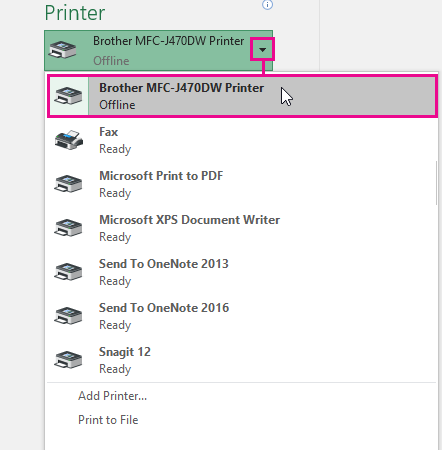
Dodajanje novega tiskalnika
Če tiskalnika, s katerim želite vzpostaviti povezavo, ni na seznamu, ga dodajte.
V Excelu izberiteTiskanjedatoteke>.
Izberite spustni meni Tiskalnik in nato Dodaj tiskalnik.

V pogovornem oknu Iskanje tiskalnikov vnesite ime tiskalnika v polje z besedilom Ime . Za iskanje izberite Poišči zdaj .
Namig
Če želite poiskati vse tiskalnike, pustite polje z besedilom Ime prazno in izberite Poišči zdaj. Vnesete lahko tudi del imena tiskalnika, da ga poiščete.
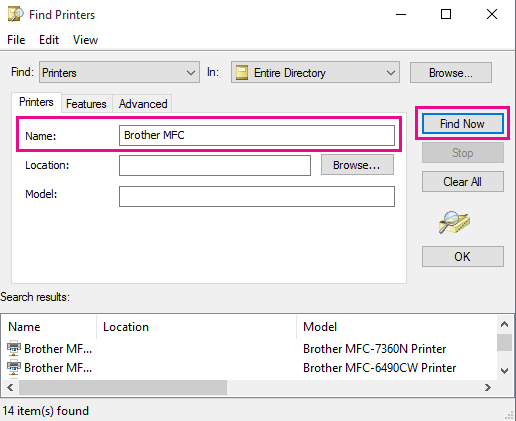
V rezultatih iskanja izberite tiskalnik in nato V redu. Ta tiskalnik je priključen in Excelov dokument se natisne s tem tiskalnikom.
Nastavitev privzetega tiskalnika
Če želite več informacij o nastavitvi privzetega tiskalnika, glejte Nastavitev privzetega tiskalnika v sistemu Windows.
Glejte tudi
- Tiskanje v Excelu
- Nič se ne zgodi, ko poskušam tiskati v Excelu
- Preklic tiskanja v Excelu
- Gumb »Moje natisni« in nekatere nastavitve tiskalnika niso na voljo
- Odpravite težave s povezavo s tiskalnikom in tiskanjem v sistemu Windows
- Odpravljanje težav z napakami pri tiskanju v programih Word for Mac, Excel for Mac ali PowerPoint for Mac