
Z dodatkom 3D-zemljevidi lahko raziščete podatke za katero koli vrsto zemljevida tako, da ustvarite ali uvozite zemljevid po meri. Morda želite na primer ustvariti zemljevid po meri za prikaz prometa na transportnih poteh, kot so te na tem izmišljenem otoku.

Če želite to narediti, potrebujete:
Sliko v obliki zapisa datoteke .jpg, .bmp ali .png. Na primer: sliko s tlorisom ali zemljevid poti javnega prevoza.
Podatke, povezane s sliko, ki jih lahko dodatek 3D-zemljevidi nariše na zemljevidu po meri z uporabo koordinatnega sistema XY.
Namig
Če še nimate podatkov X in Y, uporabite Microsoftovega Slikarja za zapis položaja slikovnih pik elementov vaše slike in jih vnesite v stolpca X in Y na delovnem listu.
Za ustvarjanje zemljevida po meri lahko te elemente uporabite tako:
V Excelu odprite delovni zvezek, ki vsebuje podatke koordinat X in Y za vašo sliko.
Kliknite Vstavi>3D-zemljevid.
Kliknite Nova predstavitev.
V razdelku 3D-zemljevidi kliknite Domov>Nov prizor.
Izberite Nov zemljevid po meri.
V polju Možnosti zemljevidov po meri kliknite Prebrskaj gumb Slika slike za ozadje
 , poiščite sliko, ki jo želite uporabiti, jo izberite in kliknite Odpri.
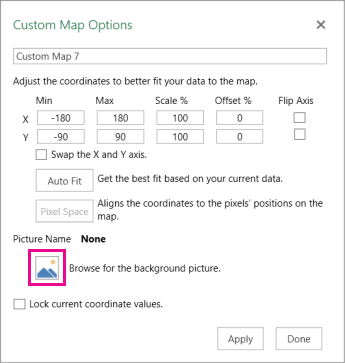
Po potrebi prilagodite koordinati X in Y.
Lahko pa naredite to:- Zrcalite osi tako, da potrdite polje Zamenjaj osi X in Y.
- Da pridobite najboljše prilagajanje, kliknite Samodejno prilagodi.
- Če ne želite spremeniti vrednosti, potrdite polje Zakleni trenutne vrednosti koordinat.
Če želite sprejeti izbor, kliknite Uporabi, nato pa v podoknu plasti kliknite Naprej.
Zdaj lahko uporabite dodatek 3D-zemljevidi tako, kot bi jo uporabili za poljubne druge geografske podatke.