

Ko zastavljate poizvedbo v Excelu s poizvedbo v poizvedbi, boste morda želeli z vhodno vrednostjo – parametrom – določiti nekaj o poizvedbi. To naredite tako, da v programu Microsoft Query ustvarite poizvedbo s parametri:
- Parametri so uporabljeni v stavku WHERE poizvedbe – vedno delujejo kot filter za pridobljene podatke.
- Ko se poizvedba zažene ali osveži, lahko parametri uporabnika pozovejo k vnosu vrednosti, uporabijo konstanto kot vhodno vrednost ali pa uporabijo vsebino določene celice kot vhodno vrednost.
- Parameter je del poizvedbe, ki jo spreminja, in ga ni mogoče znova uporabiti v drugih poizvedbah.
Opomba Če želite drugačen način ustvarjanja poizvedb s parametri, glejte »Ustvarjanje poizvedbe s parametri« (Power Query).
procedura
Kliknite »Pridobi &> preoblikuj podatke>«Pridobite podatke>iz drugih virov>iz programa Microsoft Query.
Upoštevajte navodila čarovnika za poizvedbe. Na zaslonu čarovnik za poizvedbe – Dokončaj izberite Ogled podatkov ali urejanje poizvedbe v programu Microsoft Query in nato kliknite »Dokončaj«. Odpre se okno Microsoft Queryja in prikaže vašo poizvedbo.
Kliknite »Pogled>SQL«. V pogovornem oknu SQL, ki se prikaže, poiščite stavek WHERE – vrstico, ki se začne z besedo WHERE, običajno na koncu kode SQL. Če stavka WHERE ni, ga dodajte tako, da v novo vrstico na koncu poizvedbe vnesete WHERE .
Za WHERE vnesite ime polja, operatorja primerjave (=, <, >, LIKE itd.) in nekaj od tega:
- Za poziv za splošni parameter vnesite vprašaj (?). V pozivu, ki se prikaže ob zagonu poizvedbe, ni prikazana nobena uporabna fraza.
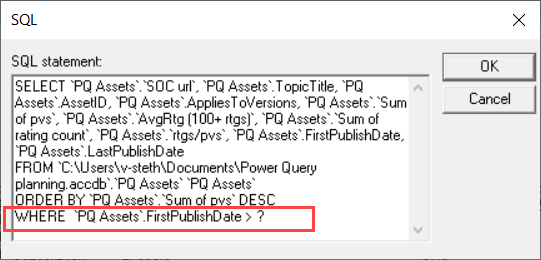
- Če želite poziv parametra, ki uporabnikom pomaga vnesti veljaven vnos, vnesite besedno zvezo med oglatimi oklepaji. Besedna zveza se prikaže v pozivu za parameter, ko se zažene poizvedba.
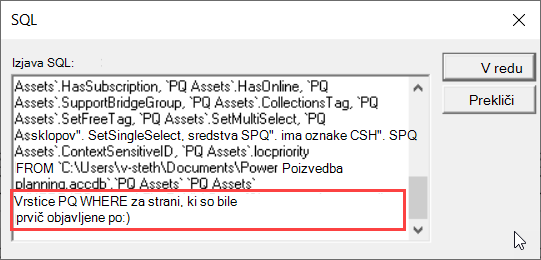
- Za poziv za splošni parameter vnesite vprašaj (?). V pozivu, ki se prikaže ob zagonu poizvedbe, ni prikazana nobena uporabna fraza.
Ko končate dodajanje pogojev s parametri v stavek WHERE, kliknite »V redu «, da zaženete poizvedbo. Excel vas pozove, da vnesete vrednost za vsak parameter, nato pa Microsoft Query prikaže rezultate.
Ko želite naložiti podatke, zaprite okno za Microsoft Query, da rezultate vrnete v Excel. Odpre se pogovorno okno za uvoz podatkov.
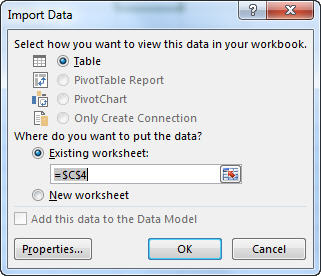
Če želite pregledati parametre, kliknite »Lastnosti«. Nato v pogovornem oknu »Lastnosti povezave« na zavihku » Definicija « kliknite »Parametri«.
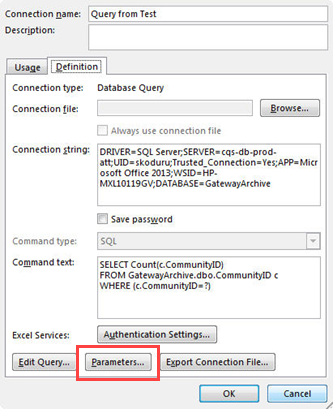
V pogovornem oknu »Parametri« so prikazani parametri, ki so uporabljeni v poizvedbi. V razdelku »Ime parametra « izberite parameter, da pregledate ali spremenite način pridobivanja vrednosti parametra. Spremenite poziv parametra, vnesete določeno vrednost ali določite sklic na celico.
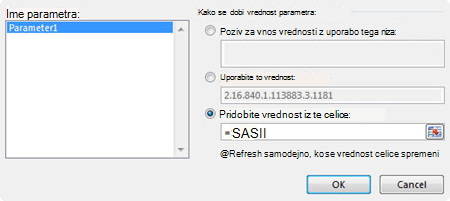
Kliknite »V redu «, da shranite spremembe in zaprete pogovorno okno »Parametri«, nato pa v pogovornem oknu »Uvoz podatkov« kliknite » V redu «, da prikažete rezultate poizvedbe v Excelu.
Zdaj ima vaš delovni zvezek poizvedbo s parametri. Vsakič, ko zaženete poizvedbo ali osvežite njeno podatkovno povezavo, Excel preveri parameter in dokonča stavek WHERE poizvedbe. Če vas parameter pozove k vnosu vrednosti, Excel prikaže pogovorno okno »Vnos vrednosti parametra«, v katerem zbere vnos vrednosti – vnesete lahko vrednost ali kliknete celico, ki vsebuje vrednost. Določite lahko tudi, da se vedno uporabi vrednost ali sklic, ki ga navedete, in če uporabite sklic na celico, lahko določite, da naj Excel samodejno osveži podatkovno povezavo (tj. znova zažene poizvedbo), kadar koli se spremeni vrednost določene celice.
Glejte tudi
Prilagajanje poizvedbe s parametri