
Sklic, ki se sklicuje na isto celico ali na obseg celic na več listih, se imenuje 3D-sklic. 3-D sklic je uporaben in priročen način za sklicevanje na več delovnih listov, ki sledijo enakemu vzorcu in vsebujejo isto vrsto podatkov – ko na primer usklajujete podatke o proračunih različnih oddelkov v organizaciji.
Več informacij o 3D-sklicu
S 3D-sklicem lahko seštejete proračunske dodelitve med tremi oddelki, »Prodaja«, »Človeški viri« in »Trženje«, vsak na drugem delovnem listu, in sicer tako, da uporabite ta 3D-sklic:
=SUM(Sales:Marketing!B3)
Dodate lahko še en delovni list in ga nato premaknete v obseg, na katerega se nanaša formula. Če želite na primer dodati sklic na celico B3 na delovnem listu »Prostori «, premaknite delovni list »Oprema « med delovnima listoma »Prodaja « in »Kadrovski list « tako, da povlečete njegov zavihek, kot je prikazano na sliki:
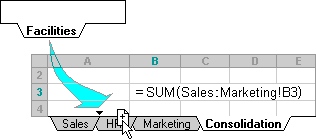
Ker formula vsebuje 3D-sklic na obseg imen delovnega lista, zato je Prodaja:Trženje! B3, so vsi delovni listi v obsegu del novega izračuna.
Preberite, kako se 3D-sklici spremenijo, ko premikate, kopirate, vstavljate ali brišete delovne liste
V spodnjih primerih je razloženo, kaj se zgodi, ko vstavljate, kopirate, brišete ali premikate delovne liste, ki so vključeni v 3-D sklic. V vsakem od teh primerov je uporabljena formula =SUM(List2:List6! A2:A5), če želite dodati celice od A2 do A5 na delovnih listih od A2 do 6:
- Vstavljanje ali kopiranje— Če vstavite delovne liste ali jih kopirate med List2 in List6 (končni meji izbora v tem primeru), Excel vključi vse vrednosti v celicah od A2 do A5 na delovne liste iz sestavnih delov v izračun.
- Delete – Če izbrišete delovne liste med List2 in List6, Excel odstrani njihove vrednosti iz izračuna.
- Premikanje — Če premaknete delovne liste, ki so v obsegu listov od List2 do List6, na mesto, ki ni v obsegu sklica, Excel odstrani njihove vrednosti iz izračuna.
- Premikanje končne točke – Če premaknete List2 ali List6 na drugo mesto v delovnem zvezku, Excel prilagodi izračun tako, da vključuje nove delovne liste med njima, razen če spremenite vrstni red končnih točk v delovnem zvezku. Če obrnete končne točke, 3D-sklic spremeni delovni list končne točke. Morda imate sklic na List2:List6. Če premaknete List2 tako, da je za List6 v delovnem zvezku, se bo formula prilagodila in kazala na List3:List6. Če premaknete List6 pred List2, se bo formula prilagodila tako, da kaže na List2:List5.
- Brisanje končne točke – Če izbrišete List2 ali List6, Excel odstrani vrednosti na tem delovnem listu iz izračuna.
Ustvarjanje 3D-sklica
Upoštevajte te korake:
- Kliknite celico, v katero boste vnesli funkcijo.
- Vnesite = (enačaj), nato ime funkcije (glejte spodnjo tabelo) in nato oklepaj.
- Kliknite zavihek za prvi delovni list, na katerega se želite sklicevati.
- Pridržite tipko Shift in kliknite zavihek zadnjega delovnega lista, na katerega se želite sklicevati.
- Izberite celico ali obseg celic, na katerega se želite sklicevati.
- Dokončajte formulo in pritisnite tipko ENTER.
V 3D-sklicu lahko uporabite te funkcije:
| Funkcija | Opis |
|---|---|
| Funkcija AVERAGE | Izračuna povprečje (aritmetično sredino) števil. |
| Funkcija AVERAGEA | Izračuna povprečje (aritmetično sredino) števil. Vključuje besedilo in logične elemente. |
| Funkcija COUNT | Prešteje celice s števili. |
| Funkcija COUNTA | Prešteje celice, ki niso prazne. |
| Funkcija HARMEAN | Vrne harmonično srednjo vrednost za nabor podatkov pozitivnih števil: obratno vrednost aritmetične srednje vrednosti za obratne (recipročne) vrednosti. |
| Funkcija KURT | Vrne izračunano sploščenost množice (nabora) podatkov. |
| Funkcija LARGE | Vrne k-to največjo vrednost v množici (naboru) podatkov. Na primer peto največje število. |
| Funkcija MAX | Poišče največjo vrednost v množici vrednosti. |
| Funkcija MAXA | poišče največjo vrednost v množici vrednosti; Vključuje besedilo in logične elemente. |
| Funkcija MEDIAN | Vrne srednjo vrednost ali število na sredini nabora danih števil. |
| Funkcija MIN | Poišče najmanjšo vrednost v množici vrednosti. |
| Funkcija MINA | poišče najmanjšo vrednost v množici vrednosti; Vključuje besedilo in logične elemente. |
| Funkcija PERCENTILE | Vrne k-ti percentil vrednosti v obsegu, kjer je k obseg 0..1. Navedeno za združljivost s starejšimi različicami Excela. |
| Funkcija PERCENTILE.EXC | Vrne k-ti percentil vrednosti v obsegu, kjer je k obseg 0..1, izključno. |
| Funkcija PERCENTILE.INC | Vrne k-ti percentil vrednosti v obsegu, kjer je k obseg 0..1, vključno. |
| Funkcija PERCENTRANK | Vrne rang vrednosti v množici (naboru) podatkov kot odstotek (0..1) množice podatkov. Navedeno za združljivost s starejšimi različicami Excela. |
| Funkcija PERCENTRANK.EXC | Vrne rang vrednosti v množici (naboru) podatkov kot odstotek (0..1, izključno) množice podatkov. |
| Funkcija PERCENTRANK.INC | Vrne rang vrednosti v množici (naboru) podatkov kot odstotek (0..1, vključno) množice podatkov. |
| Funkcija QUARTILE | Vrne kvartil nabora podatkov, na osnovi percentilnih vrednosti od 0..1. Navedeno za združljivost s starejšimi različicami Excela. |
| Funkcija QUARTILE.EXC | Vrne kvartil nabora podatkov, na osnovi percentilnih vrednosti od 0..1, izključno. |
| Funkcija QUARTILE.INC | Vrne kvartil nabora podatkov, na osnovi percentilnih vrednosti od 0..1, vključno. |
| Funkcija PRODUCT | Zmnoži števila. |
| Funkcija RANK | Vrne red (rang) števila na seznamu števil: njegova relativna velikost v primerjavi z drugimi vrednostmi na seznamu. Navedeno za združljivost s starejšimi različicami Excela. |
| Funkcija RANK.EQ | Vrne red (rang) števila na seznamu števil: njegova relativna velikost v primerjavi z drugimi vrednostmi na seznamu. |
| Funkcija RANK.AVG | Vrne red (rang) števila na seznamu števil: njegova relativna velikost v primerjavi z drugimi vrednostmi na seznamu. |
| Funkcija SKEW | Vrne asimetrijo porazdelitve. |
| Funkcija SMALL | Vrne k-to najmanjšo vrednost v množici (naboru) podatkov. |
| Funkcija STDEV.S | Izračuna standardni odklon, ki temelji na vzorcu. |
| STDEV. Funkcija P | Izračuna standardni odklon celotne populacije. |
| Funkcija STDEVA | izračuna standardni odklon, ki temelji na vzorcu; Vključuje besedilo in logične elemente. |
| Funkcija STDEVPA | izračuna standardni odklon celotne populacije; Vključuje besedilo in logične elemente. |
| Funkcija TRIMMEAN | Vrne srednjo vrednost notranjosti množice (nabora) podatkov. |
| Funkcija SUM | Sešteje številke. |
| Funkcija VAR.S | Oceni varianco, ki temelji na vzorcu. |
| VAR. Funkcija P | Izračuna varianco za celotno populacijo. |
| Funkcija VARA | oceni varianco, ki temelji na vzorcu; Vključuje besedilo in logične elemente. |
| Funkcija VARPA | izračuna varianco za celotno populacijo; Vključuje besedilo in logiko |
Ustvarjanje imena za 3D-sklic
Upoštevajte te korake:
- Na zavihku »Formule « kliknite »Določi ime « (v skupini »Definirana imena «).
- V pojavno okno Novo ime vnesite ime za sklic. Imena so lahko dolga do 255 znakov.
- Na seznamu » Se sklicuje na« izberite enačaj (=) in sklic, nato pa pritisnite tipko Backspace.
- Kliknite zavihek za prvi delovni list, na katerega se želite sklicevati.
- Pridržite tipko Shift in kliknite zavihek lista sklica.
- Izberite celico ali obseg celic, na katerega se želite sklicevati.
Več informacij
Če želite izvedeti več o premikanju delovnega lista v delovnem zvezku, glejte Premikanje ali kopiranje delovnega lista. Če želite izvedeti več o ustvarjanju in uporabi definiranih imen, glejte Določanje in uporaba imen v formulah.
Potrebujete dodatno pomoč?
Kadar koli lahko zastavite vprašanje strokovnjaku v skupnosti tehničnih strokovnjakov za Excel ali pa pridobite podporo v skupnostih.