Delovni list lahko premikate po delovnem zvezku ali ga kopirate. Tako lahko delovni zvezek organizirate natančno po svojih željah.
Z ukazom Premakni ali kopiraj list lahko premaknete ali kopirate celotne delovne liste (imenovane tudi listi) na druga mesta v istem ali drugem delovnem zvezku. Z ukazoma Izreži in Kopiraj premaknete ali kopirate del podatkov na drug delovni list ali v delovni zvezek.
Premikanje delovnega lista v delovnem zvezku
Kopiranje delovnega lista znotraj istega delovnega zvezka
- Pritisnite CTRL in povlecite zavihek delovnega lista na želeno mesto.
ALI
- Z desno tipko miške kliknite zavihek delovnega lista in izberite Premakni ali Kopiraj.
- Potrdite polje Ustvari kopijo.
- V razdelku Pred listom izberite, kam želite postaviti kopijo.
- Izberite V redu.
Ko želite reorganizirati podatke, lahko preprosto spremenite vrstni red listov v delovnem zvezku ali pa premaknete ali kopirate list v drug delovni zvezek. Če delovni list premaknete, so lahko izračuni ali grafikoni, ki uporabljajo podatke lista, nenatančni.
Premikanje lista
- Povlecite zavihek lista na želeno mesto vzdolž vrstice zavihkov lista.
Kopiranje lista
Pritisnite tipko OPTION.
Povlecite zavihek lista vzdolž vrstice zavihkov lista na mesto, na katerega želite postaviti kopiran list.
Pomembno
Spustite tipko miške, preden spustite tipko OPTION.
Premikanje lista v drug delovni zvezek
Pozor
- Ko premaknete list v drug delovni zvezek, preverite morebitne formule ali grafikone, povezane s podatki na listu, saj lahko zaradi premikanja lista pride do napak ali neželenih rezultatov v podatkih. Če premaknete list, na katerega se sklicujejo 3D-sklici, lahko izračun vključi ali izključi podatke na listu.
- Poleg tega, če vaš list vsebuje sklicevanja na nove funkcije, kot so formule Python (funkcija Py) ali vsebina, ustvarjena s strani Copilota, preverite, ali po premikanju lista še naprej delujejo pravilno, saj so lahko odvisne od mesta shranjevanja ali konteksta delovnega zvezka.
Odprite delovni zvezek, v katerega želite premakniti list.
V meniju Okno izberite delovni zvezek s listom, ki ga želite premakniti.
Izberite list, ki ga želite kopirati v drug delovni zvezek.
V meniju Urejanje izberite Premakni list>ali Kopiraj list.
V meniju Za knjigo izberite delovni zvezek, v katerega želite premakniti list.
Namig
Če želite ustvariti nov delovni zvezek, ki vsebuje premaknjeni list, izberite novo knjigo.
V polju Pred listom izberite list, pred katerim želite vstaviti premaknjeni list, ali pa izberite Premakni na konec.
Izberite V redu.
Kopiranje lista v drug delovni zvezek
Odprite delovni zvezek, v katerega želite kopirati list.
V meniju Okno izberite delovni zvezek s listom, ki ga želite kopirati.
Izberite list, ki ga želite kopirati.
V meniju Urejanje izberite Premakni list>ali Kopiraj list.
V meniju Za knjigo izberite delovni zvezek, v katerega želite kopirati list.
Namig
Če želite ustvariti nov delovni zvezek, ki vsebuje premaknjeni list, izberite novo knjigo.
V polju Pred listom izberite list, pred katerim želite vstaviti kopirani list, ali pa izberite Premakni na konec.
Potrdite polje Ustvari kopijo.
Izberite V redu.
Spreminjanje barve zavihka lista
Z barvnimi zavihki lista lažje spremljate podatke v velikem delovnem zvezku.
- Držite tipko CONTROL in izberite zavihek lista.
- Izberite Barva tabulatorka in nato izberite barvo, ki jo želite uporabiti.
V Excelu za splet lahko podvajate (ali kopirate) delovne liste v trenutnem delovnem zvezku. Preprosto z desno tipko miške kliknite ime zavihka na dnu lista in izberite Podvoji.
Opomba
Morda boste prejeli napako, ko boste želeli podvojiti delovni list z grafikonom, sliko ali obliko. Če prejmete napako, lahko list podvojite ročno.
Ročno podvajanje lista
Če imate na delovnem listu elemente, ki onemogočajo podvajanje lista, lahko vseeno ročno ustvarite kopijo delovnega lista tako, da kopirate vse podatke in jih prilepite na nov list. To naredite tako:
Izberite vse podatke na delovnem listu.
Bližnjica na tipkovnici: Pritisnite CTRL+preslednica na tipkovnici in nato pritisnite Shift+preslednica.
Kopirajte vse podatke na listu tako, da pritisnete CTRL+C.
Izberite znak plus, da dodate nov prazen delovni list.
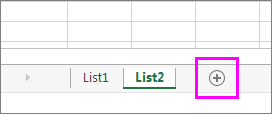
Izberite prvo celico na novem listu in pritisnite CTRL+V, da prilepite podatke.
Opomba
Izgubili boste morebitno pogojno oblikovanje, ki ste ga uporabili za celice, ko jih prilepite na nov delovni list.
Za napredno upravljanje delovnih listov, vključno s premikanjem listov med delovnimi zvezki ali uporabo 3D-sklicev, boste morda želeli uporabiti namizni program Excel, ki ponuja celovitejše možnosti organizacije listov.
Kopiranje delovnega lista v drug delovni zvezek
V Excelu za splet možnost premikanja ali kopiranja lista ni na voljo, ko z desno tipko miške kliknete zavihek lista, kot je to v namiznem programu Excel. V Excelu za splet lahko dosežete enak rezultat tako, da kopirate vse podatke na delovnem listu in jih prilepite na prazen delovni list v drugem delovnem zvezku.
Če želite delovni list premakniti ali kopirati v drug delovni zvezek v programu Excel za splet, sledite tem korakom:
Izberite vse podatke na delovnem listu.
Bližnjica na tipkovnici: pritisnite CTRL+preslednica in nato Shift+preslednica.
Kopirajte vse podatke na listu tako, da pritisnete CTRL+C.
Odprite delovni zvezek, v katerega želite prilepiti podatke, in nato izberite + v vrstici stanja, da dodate nov prazen delovni list.
Izberite prvo celico na novem delovnem listu in nato pritisnite CTRL+V, da prilepite podatke na ta delovni list.
Opomba
Izgubili boste morebitno pogojno oblikovanje, ki ste ga uporabili za celice, ko jih prilepite v drug delovni zvezek.
Potrebujete dodatno pomoč?
Kadar koli se lahko obrnete na strokovnjaka v Excelovi tehnični skupnosti ali pridobite podporo v skupnostih.
