
Ali želite, da se določen delovni zvezek prikaže takoj, ko odprete Excel? Ali pa imate predlogo po meri, ki jo želite uporabiti vsakič, ko ustvarite nov delovni zvezek? Z nekaj preprostimi koraki lahko prilagodite, kaj vidite, ko se odpre Excel ali ko je ustvarjen nov delovni zvezek ali list.
Naredite nekaj od tega:
Samodejno odpiranje določenega delovnega zvezka ob odpiranju Excela
Premaknite delovni zvezek, ki ga želite uporabiti, v mapo »Zagon/Excel«:
- V iskalniku izberite Pojdi>v mapo, vnesite ~/Library/Group Containers/UBF8T346G9. Office/uporabniška vsebina/zagon/Excel in pritisnite tipko RETURN.
- Premaknite delovni zvezek v to mapo.
Če je delovni zvezek, ki ga želite uporabiti, shranjen na omrežnem pogonu ali če delovnega zvezka ne želite premakniti s trenutnega mesta, ustvarite vzdevek za datoteko. Če potrebujete pomoč pri ustvarjanju vzdevkov, glejte pomoč Apple.
Onemogočanje samodejnega odpiranja delovnega zvezka
- V iskalniku izberite Pojdi>v mapo, vnesite ~/Library/Group Containers/UBF8T346G9. Office/uporabniška vsebina/zagon/Excel in pritisnite tipko RETURN.
- Premaknite delovni zvezek iz te mape.
Samodejno odpiranje vseh delovnih zvezkov v mapi, ko se odpre Excel
- V meniju Excel kliknite Nastavitve.
- V razdelku »Avtorstvo« kliknite gumb »Splošne
 .
. - V polju »Ob zagonu« odpri vse datoteke vnesite mesto datotek, ki naj jih Excel odpre samodejno.
Uporaba predloge po meri za vse nove delovne zvezke
Ko Excel odpre nov delovni zvezek, je nova datoteka ustvarjena iz predloge, imenovane »Delovni zvezek«. Če želite uporabiti predlogo po meri, morate privzeto predlogo delovnega zvezka zamenjati s svojo.
- Odprite predlogo, ki jo želite uporabiti kot novo privzeto predlogo.
- Kliknite » Shrani>kot predlogo«.
- V polje » Shrani kot « vnesite »Knjiga«.
Oblika zapisa datoteke predstavlja Excelovo predlogo (.xltx) ali Excelovo predlogo Macro-Enabled (.xltm), kar koli je primerno.
To predlogo boste morali shraniti v mapo »Zagon«, datoteka pa mora imeti ime »Book.xltx« (ali .xltm). - Izberitevsebnike> skupine knjižnic>UBF8T346G9. >Zagon Officeoveuporabniške vsebine>>v Excelu.
- Izberite Shrani.

Ta datoteka bo uporabljena kot nova predloga delovnega zvezka le, če ima ime »Book.xltx« ali »Book.xltm«. - Če želite, da nova predloga začne veljati, zaprite in znova odprite Excel.
Spreminjanje mesta mape osebnih predlog
V mapi »Osebne predloge« lahko shranite predloge po meri, ki bodo prikazane na zavihku »Osebno«, ko izberete »Novo iz predloge« v Excelu.
- Mapo z osebnimi predlogami lahko nastavite v Microsoft Wordu, saj mapo uporabljata Word in Excel. Če želite spremeniti mesto osebnih predlog, zaženite Microsoft Word, nato pa se premaknite v meni >WordNastavitve>Lokacije datotek. Izberite uporabniške predloge in jih nastavite na želeno mapo.
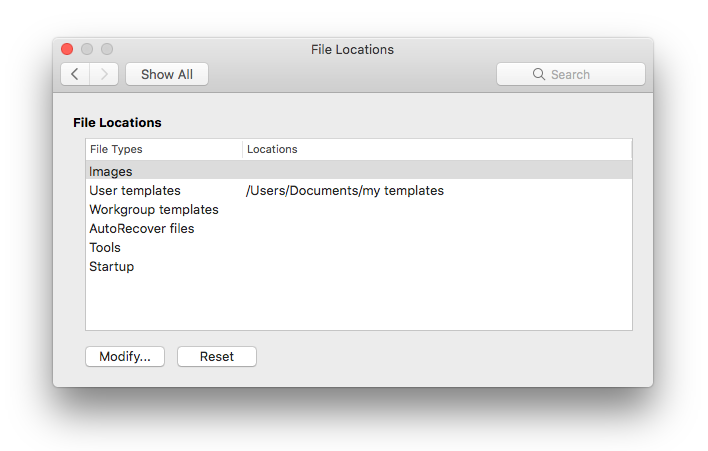
Spreminjanje števila listov v novih delovnih zvezkih
- V meniju Excel kliknite Nastavitve.
- V razdelku »Avtorstvo« kliknite gumb »Splošne .
- V polje »Listi v novem delovnem zvezku « vnesite število listov, ki jih želite imeti v delovnem zvezku.
Spreminjanje pisave in velikosti pisave za nove liste
Privzeto pisavo, ki jo Excel uporabi vsakič, ko odprete nov delovni zvezek, lahko spremenite. Privzeto je v vseh Excelovih delovnih zvezkih besedilo 12-točkovno pisavo telesa.
V meniju Excel kliknite Nastavitve.
V razdelku »Avtorstvo« kliknite gumb »Splošne
.Na seznamu privzetih pisav kliknite želeno pisavo.
Na seznam »Velikost pisave « vnesite ali kliknite velikost pisave.
Opomba
Če želite začeti uporabljati novo privzeto pisavo in velikost pisave, morate zapreti in znova odpreti Excel. Nova privzeta pisava in velikost pisave sta uporabljeni le v novih delovnih zvezkih, ki jih ustvarite po vnovičnem odpiranju Excela. To ne vpliva na obstoječe delovne zvezke.
Skrivanje galerije Excelovih delovnih zvezkov pri odpiranju Excela
- V meniju Excel kliknite Nastavitve.
- V razdelku »Avtorstvo« kliknite gumb »Splošne .
- Počistite potrditveno polje » Pokaži galerijo delovnih zvezkov ob odpiranju Excela «.
Ko naslednjič odprete Excel, se odpre prazen delovni zvezek.