
Ko izbrišete formulo, je izbrisan tudi rezultat formule. Če ne želite izbrisati vrednosti, lahko odstranite le formulo.
Brisanje formule
- Izberite celico ali obseg celic s formulo.
- Pritisnite tipko Delete.
Brisanje formule, vendar ohranitev rezultatov
To naredite tako, da kopirate formulo in jo nato prilepite v isto celico z možnostjo »Prilepi vrednosti«.
Izberite celico ali obseg celic s formulo.
Če je formula formula s polji, morate najprej izbrati vse celice v obsegu celic, ki vsebuje formulo polja:- Izberite celico v formuli polja.
- Na zavihku » Osnovno « v skupini »Urejanje « izberite » Najdi & Izberi« in nato izberite »Pojdi na«.
- Izberite »Posebno«.
- Izberite trenutno matriko.
On the Home tab, in the Clipboard group, select Copy
 .
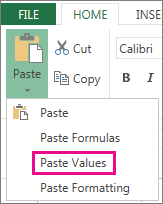
.Na zavihku »Osnovno« v skupini »Odložišče« izberite puščico pod
 in nato izberite »Prilepi vrednosti«.
Brisanje formule polja
Če želite izbrisati formulo polja, izberite vse celice v obsegu celic, ki vsebuje formulo polja. To naredite tako:
- Izberite celico v formuli polja.
- Na zavihku » Osnovno « v skupini »Urejanje « izberite » Najdi & Izberi« in nato izberite »Pojdi na«.
- Izberite »Posebno«.
- Izberite trenutno matriko.
- Pritisnite tipko DELETE.

Potrebujete dodatno pomoč?
Kadar koli lahko zastavite vprašanje strokovnjaku v skupnosti tehničnih strokovnjakov za Excel ali pa pridobite podporo v skupnostih.