

Preverjanje točnosti formul ali iskanje vzroka napake je lahko težko, če formula uporablja predhodne ali odvisne celice:
- Predhodne celice — celice, na katere se sklicuje formula v drugi celici. Če je na primer v celici D10 formula =B5, je celica B5 predhodna celica celice D10.
- Odvisne celice – te celice vsebujejo formule, ki se sklicujejo na druge celice. Če je na primer v celici D10 formula =B5, je celica D10 odvisna od celice B5.
Če želite pomoč pri preverjanju formul, uporabite ukaza »Sledi prejšnjim« in »Sledi odvisnim« , da grafično prikažete razmerja in sledite razmerjem med temi celicami in formulami s sledilnimi puščicami, kot je prikazano na tej sliki.
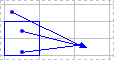
Upoštevajte ta navodila za prikaz relacij med celicami:
- Kliknite»Dodatne možnosti>datoteke>«.
- V razdelku »Možnosti prikaza« za ta delovni zvezek izberite delovni zvezek in nato preverite, ali je izbrano »Vse« v razdelku »Za predmete, pokaži«.
- Če želite določiti referenčne celice v drugem delovnem zvezku, mora biti ta delovni zvezek odprt. Microsoft Office Excel se ne more premakniti na celico v delovnem zvezku, ki ni odprt.
- Naredite nekaj od tega.
Sledenje celicam, ki zagotavljajo podatke za formulo (predhodne celice)
Upoštevajte te korake:
Izberite celico s formulo, za katero želite poiskati prejšnje celice.
Če želite prikazati sledne puščice za posamezne celice, ki so odvisne od aktivne celice, na zavihku »Formule « v skupini » Nadzor formule « kliknite »Sledi prejšnjim«
 .
.- Modre puščice kažejo celice brez napak. Rdeče puščice kažejo celice, ki povzročajo napake. Če se na izbrano celico sklicuje celica na drugem delovnem listu ali v drugem delovnem zvezku, kaže črna puščica iz izbrane celice na ikono delovnega lista
 . Drug delovni zvezek mora biti odprt, preden lahko Excel izsledi odvisnosti.
- Modre puščice kažejo celice brez napak. Rdeče puščice kažejo celice, ki povzročajo napake. Če se na izbrano celico sklicuje celica na drugem delovnem listu ali v drugem delovnem zvezku, kaže črna puščica iz izbrane celice na ikono delovnega lista
Če želite določiti naslednjo raven celic, ki zagotavlja podatke aktivni celici, znova kliknite »Sledi prejšnjim«
.Če želite odstraniti po eno raven sledilnih puščic, začnite s prejšnjimi celicami, ki so najbolj oddaljene od aktivne celice. Nato na zavihku »Formule « v skupini »Nadzor formule « kliknite puščico ob možnosti »Odstrani puščice« in nato kliknite »Odstrani predhodne puščice
 «. Če želite odstraniti naslednjo raven sledilnih puščic, znova kliknite gumb.
Sledenje formulam, ki se sklicujejo na določeno celico (odvisne celice)
Upoštevajte te korake:
- Kliknite celico, katere odvisne celice želite prepoznati.
- Če želite prikazati sledne puščice za posamezne celice, ki so odvisne od aktivne celice, na zavihku Formule v skupini Nadzor formule kliknite »Sledi odvisnim«
 .
.
Modre puščice kažejo celice brez napak. Rdeče puščice kažejo celice, ki povzročajo napake. Če se na izbrano celico sklicuje celica na drugem delovnem listu ali v drugem delovnem zvezku, kaže črna puščica iz izbrane celice na ikono delovnega lista . Drug delovni zvezek mora biti odprt, preden lahko Excel izsledi odvisnosti. - Če želite poiskati naslednjo raven celic, ki so odvisne od aktivne celice, znova kliknite gumb Sledi odvisnim.
- Če želite odstraniti po eno raven sledilnih puščic in začeti z odvisnimi celicami, ki so najbolj oddaljene od aktivne celice, na zavihku »Formule « v skupini »Nadzor formule « kliknite puščico ob možnosti »Odstrani puščice« in nato kliknite »Odstrani odvisne puščice
 «. Če želite odstraniti naslednjo raven sledilnih puščic, znova kliknite gumb.
Ogled vseh razmerij na delovnem listu
Upoštevajte te korake:
- V prazno celico vnesite = (enačaj).
- Kliknite gumb Izberi vse.

- Izberite celico in na zavihku »Formule« v skupini Nadzor formule dvakrat kliknite »Sledi prejšnjim«
Če želite odstraniti vse sledilne puščice na delovnem listu, na zavihku »Formule « v skupini »Nadzor formule « kliknite »Odstrani puščice «.
«.
Težava: Microsoft Excel zapiska, ki kliknem ukaz Sledi odvisnim ali Sledi prejšnjim.
Če Excel zapiska, ko kliknete »Sledi odvisnim« ali »Sledi prejšnjim« , je Excel sledil vsem ravnem formule ali pa poskušate izslediti element, ki mu ni mogoče slediti. Spodaj navedenih elementov na delovnih listih, na katere se lahko sklicujejo formule, ni mogoče izslediti z orodji za nadzor:
- Sklici na polja z besedilom, vdelane grafikone ali slike na delovnih listih.
- Poročila vrtilne tabele.
- Sklici na poimenovane konstante.
- formule, ki se sklicujejo na aktivno celico, če je drug delovni zvezek zaprt.
Opomba
- Če si želite ogledati barvno označene predhodne celice za argumente v formuli, izberite celico in pritisnite tipko F2.
- Če želite izbrati celico na drugi strani puščice, dvokliknite puščico. Če je celica na drugem delovnem listu ali v drugem delovnem zvezku, dvokliknite črno puščico, da prikažete pogovorno okno Pojdi na, nato pa na seznamu Pojdi na dvokliknite želeni sklic.
- Vse sledilne puščice izginejo, če spremenite formulo, na katero kažejo puščice, če vstavite ali izbrišete stolpce oziroma vrstice ali če izbrišete ali premaknete celice. Če želite obnoviti sledilne puščice, ko naredite eno od teh sprememb, morate znova uporabiti enega od ukazov za nadzor delovnega lista. Če morate delovni list spremeniti in hkrati ohraniti pot sledilnih puščic, pred spreminjanjem natisnite delovni list z izrisanimi sledilnimi puščicami.