

Septembra 2018 smo izdali formule z dinamičnimi polji za Excel za Microsoft 365. V naslednjih razdelkih so opisane razlike med dinamičnimi matrikami in starejšimi formulami Ctrl+Shift+Enter (CSE).
Dinamične formule s polji:
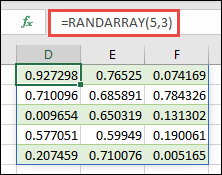
Lahko se »prelije« zunaj meja celice, kamor vnesete formulo. V spodnjem primeru je prikazana funkcija RANDARRAY v celici D1, ki se prelije prek celice D1:F5 ali 5 vrstic krat 3 stolpce. Dinamično formulo polja vnesete le v celico D1, rezultati pa se prelijejo v sosednje celice. Nasprotno pa morate vnesti podedovano formulo CSE v celotnem izhodnem obsegu in jo potrditi tako, da pritisnete Ctrl+Shift+Enter.
Samodejno spremenite velikost, ko dodate ali odstranite podatke iz izvornega obsega. Formule s polji CSE prirežejo vrnjeno območje, če je premajhno, ali vrnejo #N/V, če je preveliko.
Ocenite formule v kontekstu posamezne celice. Funkcija RAND na primer vrne en rezultat in če torej želite, da se v mrežo vrne več naključnih števil, uporabite funkcijo RANDARRAY. Če izpustite argument, ki je sklic, funkciji ROW in COLUMN vrneta številke vrstic in stolpcev v celici, v kateri je formula. Če želite ustvariti zaporedno polje, uporabite funkcijo SEQUENCE in določite zahtevano število vrstic ali stolpcev.
Samodejno se prelije, ko vrnejo več rezultatov. Ni vam treba pritiskati Ctrl+Shift+Enter.
Excel zaradi združljivosti ohrani formule s polji CSE. Za nove delovne zvezke raje uporabite dinamične formule s polji.
Ko so bile celice v podedovani formuli s polji CSE odvisne ena od druge, je Excel namesto polja, poskušal izračunati vsako posamezno formulo. To vedenje se je imenovalo »razpad CSE« in v določenih okoliščinah so formule, izračunane na ta način, lahko privedle do nedoslednih rezultatov. Če se želite izogniti možnosti nedoslednih rezultatov, uporabite ločene formule, namesto da se zanašate na razpad CSE. Dinamične formule polja se ne prelomijo. Namesto tega poročajo o krožnem sklicu, da ga lahko naslovite.
Spremenite jo lahko preprosto tako, da spremenite izvorno celico, medtem ko formule polja CSE zahtevajo, da hkrati uredite celoten obseg.
V aktivnem obsegu formule s polji CSE ni mogoče vstavljati ali brisati vrstic ali stolpcev. Če želite narediti te spremembe, najprej odstranite formulo polja.
Potrebujete dodatno pomoč?
Kadar koli lahko zastavite vprašanje strokovnjaku v skupnosti tehničnih strokovnjakov za Excel ali pa pridobite podporo v skupnostih.