
V sprehodu Microsoftovih 3D-zemljevidov si lahko ogledate časovno razmerje med geografskimi lokacijami in podatki, ki so z njimi povezani – število prebivalcev, najvišje in najnižje temperature ali zamude letov.
Ko 3D-zemljevide zaženete iz delovnega zvezka, v katerem še ni nobenega sprehoda, se samodejno ustvari nov sprehod z enim prizorom. Sprehodi in prizori so osnovni način shranjevanja vizualizacije podatkov 3D-zemljevidov.
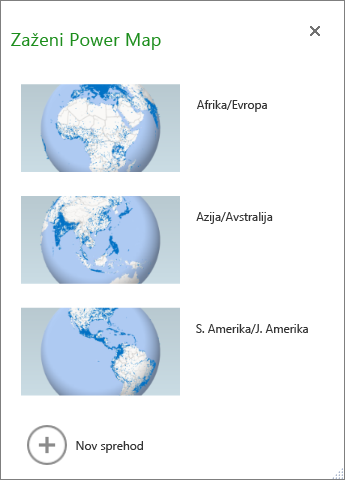
V delovnem zvezku lahko ustvarite poljubno število sprehodov. S poljem Zaženi 3D-zemljevide preklapljate med sprehodi in ustvarjate nove. V tem primeru imamo tri sprehode, ki prikazujejo število prebivalcev po celinah.
Ustvarjanje sprehoda
- Izberite poljubno celico v Excelovi tabeli ali obsegu celic z vašimi podatki. To naredite, preden ustvarite sprehod; tako boste lažje vključili podatke v nov sprehod.
- Kliknite »Vstavi>3D-zemljevid«>Odprite dodatek 3D-zemljevidi.
Prikaže se okno Zaženi 3D-zemljevide z novim sprehodom.
Dodajanje sprehoda v delovni zvezek
- Izberite poljubno celico v Excelovi tabeli ali obsegu celic z vašimi podatki. To naredite, preden ustvarite sprehod; tako boste lažje vključili podatke v nov sprehod.
- Kliknite »Vstavi>3D-zemljevid«>Odprite dodatek 3D-zemljevidi.
Prikaže se okno Zaženi 3D-zemljevide. - Kliknite Nova predstavitev.
V oknu Zaženi 3D-zemljevide se prikaže nov sprehod. Če je bil prej odprt kak drug sprehod, ga 3D-zemljevidi zaprejo.
Shranjevanje sprehodov
V 3D-zemljevidih ni gumba Shrani; vsi sprehodi in prizori se ohranijo v stanju, v katerem zaprete okno. Ko delovni zvezek shranite, se vsi prehodi in prizori v 3D-zemljevidih shranijo z njim.
Vse spremembe, ki jih vnesete med urejanjem prizora v 3D-zemljevidih, se shranijo samodejno, medtem ko se spremembe prizora v načinu predvajanja sprehoda – kot je spreminjanje velikosti, odstranjevanje legende ali odstranjevanje časovne premice – ne shranijo. Vsi sprehodi se privzeto odprejo v načinu urejanja, vsi prizori v sprehodu pa so prikazani v podoknu »Urejevalnik sprehodov«.
Dodajanje prizora v sprehod
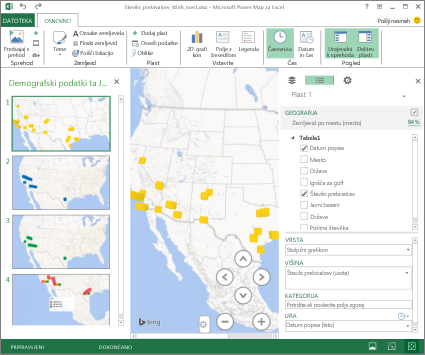
V sprehodu je lahko le en prizor ali pa več prizorov, ki se predvajajo zaporedno in prikazujejo različne poglede podatkov, na primer z označevanjem dela zemljevida ali prikazom drugih podatkov, povezanih z geografskimi lokacijami. Prvi prizor v sprehodu lahko na primer prikazuje rast prebivalstva v mestih, sledi mu prizor, ki prikazuje število javnih bazenov v teh mestih v enakem časovnem obdobju, sledijo prizori, ki prikazujejo še druge podatke o teh mestih. V tem primeru je prikazan sprehod s štirimi prizori za izbrana mesta v ZDA. Jugozahodna regija.
Predvajanje sprehoda
3D-zemljevidi vedno predvajajo sprehod v celozaslonskem načinu. Gumbi za predvajanje so na dnu zaslona.
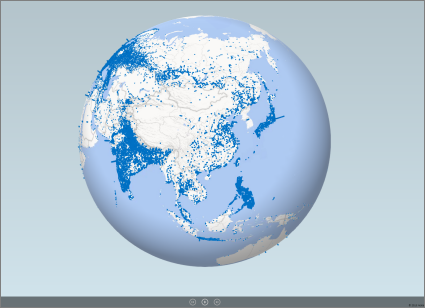
- V polju Zaženi 3D-zemljevide odprite sprehod.
- V oknu 3D-zemljevidov na zavihku Osnovno kliknite Predvajaj sprehod.
Sprehod lahko začasno ustavite, predvajate, premaknete na prejšnji ali naslednji prizor ali se vrnete v način urejanja. Ko sprehod začasno ustavite, lahko raziščete 3D okolje in ga spreminjate. Spremembe v načinu predvajanja se ne shranijo. Ko nadaljujete predvajanje ali se vrnete v način urejanja, so spremembe, ki ste jih naredili v načinu predvajanja, izbrisane.
Opomba
Ko pritisnete gumb »Predvajaj sprehod «, se sprehod vedno začne s prvim prizorom. Do želenega prizora lahko krmarite z gumboma Naprej in Nazaj v načinu predvajanja.
Brisanje sprehoda
Opomba
Z ukazom »Razveljavi« v Excelu ne morete obnoviti sprehoda, ki ste ga pravkar izbrisali.
- V delovnem zvezku kliknite »Vstavi>3D-zemljevid>«Odprite dodatek 3D-zemljevidi.
- Z desno tipko miške kliknite sprehod in nato kliknite Izbriši.
Kopiranje sprehoda
V polju Zaženi 3D-zemljevide z desno tipko miške kliknite sprehod in nato kliknite Podvoji. Tako ustvarite nov sprehod, ki ga lahko spreminjate, izvirni sprehod pa ostane nespremenjen.