

Če podatki, ki jih želite filtrirati, zahtevajo pogoje v več poljih, na primer filtriranje po več pogojih, ki morajo imeti vsi vrednost »true«, ali prikaz vrstic, ki ustrezajo kateremu koli od različnih pogojev (na primer Vrsta = »Pridelek« OR Prodajalec = »Zajc«), lahko uporabite pogovorno okno »Napredni filter «.
Če želite odpreti pogovorno okno »Napredni filter«, kliknite»Naprednipodatki>«.

| Napredni filter | Primer |
|---|---|
| Pregled naprednih pogojev filtra | |
| Več pogojev, en stolpec, kateri koli pogoj z vrednostjo TRUE | Prodajalec = »Zajc« OR Prodajalec = »Potokar« |
| Več pogojev, več stolpcev, vsi pogoji z vrednostjo TRUE | Vrsta = »Pridelek« AND Prodaja > 1000 |
| Več pogojev, več stolpcev, kateri koli pogoj z vrednostjo TRUE | Vrsta = »Pridelek« OR Prodajalec = »Potokar« |
| Več naborov pogojev, en stolpec v vseh naborih | (Prodaja > 6000 AND Prodaja < 6500 ) OR (Prodaja < 500) |
| Več naborov pogojev, več stolpcev v vsakem naboru | (Prodajalec = "Zajc" AND Prodaja >3000) ALI (Prodajalec = »Potokar« AND Prodaja > 1500) |
| Nadomestni pogoji | Prodajalec = ime s črko »u« kot drugi črko |
Pregled naprednih pogojev filtra
Napredni filter deluje drugače kot filter na več načinov.
- Namesto menija za samodejni filter se prikaže pogovorno okno Napredni filter.
- Ustvarite obseg pogojev (ločene celice nad podatki), kamor vnesete pogoje za filter, nato pa pogovornemu oknu »Napredni filter« poveste, da uporabi ta obseg.
- Napredni filter NE opravi samodejne posodobitve, ko spremenite vrednosti pogojev
Opomba
Napredni filter je še vedno na voljo za zapletene scenarije filtriranja, čeprav lahko novejše funkcije, kot je Copilot v Excelu, zdaj uporabnikom pomagajo pri analizi podatkov in filtriranju poizvedb v naravnem jeziku kot alternativni pristop za nekatere primere uporabe.
Razumevanje operatorja AND in logike »OR«
| Vrsta logike | Kako nastaviti | Primer | Kaj najde |
|---|---|---|---|
| Logika »AND« (vsi pogoji morajo imeti vrednost »TRUE«) | Postavitev pogojev v isto vrstico | Vrsta = »Pridelek« v stolpcu 1 »Prodaja > 1000« v stolpcu 2 (oboje v isti vrstici) |
Samo vrstice, kjer je »Vrsta« »Pridelek« IN »Prodaja« večja od 1000 |
| Logika »OR« (vsak pogoj je lahko resničen) | Postavitev pogojev v drugo vrstico | 1. vrstica: Vrsta = "Pridelek" 2. vrstica: Vrsta = "Meso" (različne vrstice, isti stolpec) |
Vrstice, kjer je vrsta »Pridelek« ALI »Meso« (ali oboje) |
Vzorčni podatki
Ti vzorčni podatki se uporabljajo za vse postopke v tem članku.
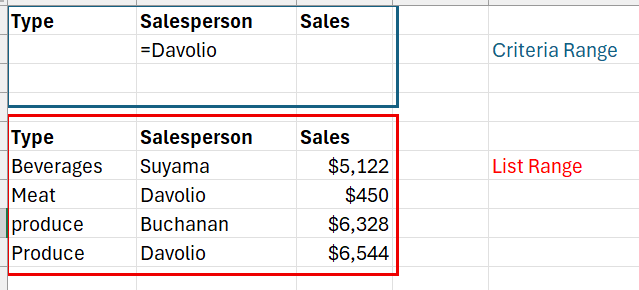
Podatki vključujejo tri prazne vrstice nad obsegom seznama, ki bodo uporabljene kot obseg pogojev (A1: C4) in obseg seznama (A6: C10). Obseg pogojev ima oznake stolpcev in vključuje vsaj eno prazno vrstico med vrednostmi pogojev in obsegom seznama.
Če želite delati s temi podatki, jih izberite v tabeli, kopirajte in nato prilepite v celico A1 v novem Excelovem delovnem listu.
| Vrsta | Prodajalec | Prodaja |
|---|---|---|
| Pijače | Stražar | 5.122 EUR |
| Meso | Zajc | 450 EUR |
| pridelek | Potokar | 6.328 EUR |
| Pridelek | Zajc | 6.544 USD |
V tem primeru bo delovni list z rezultatom videti tako, kjer je obseg pogojev filtra orisan z modro barvo, obseg seznama (podatki, ki jih želite filtrirati) pa z rdečo.
Operatorji primerjave
S temi operatorji lahko primerjate dve vrednosti. Ko ti dve vrednosti primerjate s temi operatorji, je rezultat logična vrednost – TRUE ali FALSE.
| Operator primerjave | Pomen | Primer |
|---|---|---|
| = (enačaj) | Enak kot | A1=B1 |
| > (znak večji od) | Večji kot | A1>B1 |
| < (znak manjši od) | Manjši kot | A1<B1 |
| >= (znak večji ali enak) | Večje od ali enako | A1>=B1 |
| <= (znak manjši od ali enak) | Manjše od ali enako | A1<=B1 |
| <> (znak ni enako) | Ni enako | A1<>B1 |
Uporaba enačaja za vnos besedila ali vrednosti
Ker se enačaj (=) uporablja za označevanje formule, ko vnesete besedilo ali vrednost v celico, Excel oceni vnos. Vendar pa lahko to povzroči nepričakovane rezultate filtriranja. Če želite prikazati primerjalni operator enakosti bodisi za besedilo ali vrednost, vnesite pogoje kot niz izraza v ustrezno celico v obsegu pogojev:
=''=vnos''
Kjer je »vnos« besedilo ali vrednost, ki jo želite najti. Na primer:
| Kar vnesete v celico | Kar Excel izračuna in prikaže |
|---|---|
| ="=Zajc" | =Zajc |
| ="=3000" | =3000 |
Razlikovanje med velikimi in malimi črkami
Med filtriranjem besedilnih podatkov Excel ne loči znakov velikih in malih črk. Če pa želite izvesti iskanje z razlikovanjem velikih in malih črk, lahko uporabite formulo. Za primer glejte razdelek Nadomestni pogoji.
Uporaba vnaprej določenih imen
Obseg lahko poimenujete kot »Pogoji« in sklic na obseg se bo samodejno prikazal v polju »Obseg pogojev «. Določite lahko tudi ime zbirke podatkov za obseg seznama, ki ga želite filtrirati, in določite ime izvlečka za območje, kamor želite prilepiti vrstice. Ti obsegi bodo samodejno prikazani v obsegu seznama oziroma poljih »Kopiraj v «.
Ustvarjanje pogojev s formulo
Kot pogoj lahko uporabite izračunano vrednost, ki je rezultat formule. Ne pozabite na te pomembne točke:
- Formula mora biti ovrednotena s TRUE ali FALSE.
- Ker uporabljate formulo, jo vnesite kot po navadi in izraza ne vnesite tako:
=''=vnos'' - Za oznake pogojev ne uporabljajte oznak stolpcev. Oznake pogojev pustite prazne ali pa uporabite oznako, ki ni oznaka stolpca v obsegu seznama (v spodnjem primeru »Izračunano povprečje« in »Popolno ujemanje«).
Če v formuli uporabite oznako stolpca namesto relativnega sklica na celico ali imena obsega, prikaže Excel napako z vrednostjo, na primer #NAME? ali #VALUE! v celico, ki vsebuje pogoj. To napako lahko prezrete, saj ne vpliva na filtriranje obsega seznama. - Formula, ki jo uporabite za pogoj, mora uporabiti relativni sklic, ki se sklicuje na ustrezno celico v prvi vrstici podatkov.
- Vsi drugi sklici v formuli morajo biti absolutni sklici.
Več pogojev, en stolpec, kateri koli pogoj z vrednostjo TRUE
Logična vrednost: (Prodajalec = »Zajc« OR Prodajalec = »Potokar«)
To možnost uporabite, ko želite filtrirati vrstice, kjer se en stolpec ujema s KATERO koli od več vrednosti. Prikazani bosta obe vrstici z Zajc IN vrstice z »Potokar«.
Če želite poiskati vrstice, ki izpolnjujejo več pogojev za en stolpec, vnesite vsak pogoj v obsegu pogojev v svojo vrstico neposredno enega pod drugim. V našem primeru v prvi dve vrstici obsega pogojev vnesite to:
Vrsta Prodajalec Prodaja ="=Zajc" ="=Potokar" Kliknite celico v obsegu seznama.
Na zavihku Podatki v skupini Razvrsti in filtriraj kliknite Dodatno.
Izberite filtriranje seznama na mestu, skrij vrstice, ki ne ustrezajo vašim pogojem, ali kopirajte na drugo mesto, kopirajte vrstice, ki ustrezajo vašim pogojem, na drugo območje delovnega lista.
V polje Obseg pogojev vnesite sklic za obseg pogojev, vključno z oznakami pogojev. V našem primeru smo vnesli $A$1:$C$3.
V našem primeru je filtriran rezultat za obseg seznama takšen:
Vrsta Prodajalec Prodaja Meso Zajc 450 EUR pridelek Potokar 6.328 EUR Pridelek Zajc 6.544 EUR
Več pogojev, več stolpcev, vsi pogoji z vrednostjo TRUE
Logična vrednost: (Vrsta = »Pridelek« AND Prodaja > 1000)
Če želite poiskati vrstice, ki izpolnjujejo več pogojev v več stolpcih, vnesite vse pogoje v isto vrstico obsega pogojev. V tem primeru vnesite:
Vrsta Prodajalec Prodaja ="=Pridelek" >1000 Kliknite celico v obsegu seznama.
Na zavihku Podatki v skupini Razvrsti in filtriraj kliknite Dodatno.
Izberite filtriranje seznama na mestu, skrij vrstice, ki ne ustrezajo vašim pogojem, ali kopirajte na drugo mesto, kopirajte vrstice, ki ustrezajo vašim pogojem, na drugo območje delovnega lista.
V polje Obseg pogojev vnesite sklic za obseg pogojev, vključno z oznakami pogojev. V našem primeru vnesite $A$1:$C$2.
V našem primeru je filtriran rezultat za obseg seznama takšen:
Vrsta Prodajalec Prodaja pridelek Potokar 6.328 EUR Pridelek Zajc 6.544 EUR
Več pogojev, več stolpcev, kateri koli pogoj z vrednostjo TRUE
Logična vrednost: (Vrsta = »Pridelek« OR Prodajalec = »Potokar«)
Če želite poiskati vrstice, ki ustrezajo več pogojem v več stolpcih, pri čemer ima lahko kateri koli pogoj vrednost TRUE, vnesite pogoje v različne stolpce in vrstice obsega pogojev. V tem primeru vnesite:
Vrsta Prodajalec Prodaja ="=Pridelek" ="=Potokar" Kliknite celico v obsegu seznama.
Na zavihku » Podatki « v skupini »Razvrsti & filtriraj « kliknite »Dodatno«.
Izberite filtriranje seznama na mestu, skrij vrstice, ki ne ustrezajo vašim pogojem, ali kopirajte na drugo mesto, kopirajte vrstice, ki ustrezajo vašim pogojem, na drugo območje delovnega lista.
V polje Obseg pogojev vnesite sklic za obseg pogojev, vključno z oznakami pogojev. V našem primeru smo vnesli $A$1:$B$3.
V našem primeru je filtriran rezultat za obseg seznama takšen:
Vrsta Prodajalec Prodaja pridelek Potokar 6.328 EUR Pridelek Zajc 6.544 EUR
Več naborov pogojev, en stolpec v vseh naborih
Logična vrednost: ( (Prodaja > 6000 AND Prodaja < 6500 ) OR (Prodaja < 500) )
Če želite poiskati vrstice, ki izpolnjujejo več naborov pogojev, pri čemer so v posamezen nabor vključeni pogoji za en stolpec, vključite več stolpcev z enako glavo stolpca. V tem primeru vnesite:
Vrsta Prodajalec Prodaja Prodaja >6000 <6500 <500 Kliknite celico v obsegu seznama. V našem primeru kliknite katero koli celico v obsegu A6:C10.
Na zavihku Podatki v skupini Razvrsti in filtriraj kliknite Dodatno.
Izberite filtriranje seznama na mestu, skrij vrstice, ki ne ustrezajo vašim pogojem, ali kopirajte na drugo mesto, kopirajte vrstice, ki ustrezajo vašim pogojem, na drugo območje delovnega lista.
Namig
Ko kopirate filtrirane vrstice na drugo mesto, lahko določite, katere stolpce želite vključiti v kopiranje. Pred filtriranjem kopirajte oznake stolpcev za stolpce, ki jih želite kopirati v prvo vrstico območja, kamor želite prilepiti filtrirane vrstice. Ko filtrirate, vnesite sklic na kopirane oznake stolpcev v polje Kopiraj v. Kopirane vrstice bodo nato vsebovale le stolpce, za katere ste kopirali oznake.
V polje Obseg pogojev vnesite sklic za obseg pogojev, vključno z oznakami pogojev. V našem primeru smo vnesli $A$1:$D$3.
V našem primeru je filtriran rezultat za obseg seznama takšen:
Vrsta Prodajalec Prodaja Meso Zajc 450 EUR pridelek Potokar 6.328 EUR
Več naborov pogojev, več stolpcev v vsakem naboru
Logična vrednost: ( (Prodajalec = "Zajc" AND Prodaja >3000) OR (Prodajalec = "Potokar" AND Prodaja > 1500) )
Če želite poiskati vrstice, ki ustrezajo več naborom pogojev, pri čemer vsak nabor vključuje pogoje za več stolpcev, vnesite vsak nabor pogojev v ločene stolpce in vrstice. V tem primeru vnesite:
Vrsta Prodajalec Prodaja ="=Zajc" >3000 ="=Potokar" >1500 Kliknite celico v obsegu seznama. V našem primeru kliknite katero koli celico v obsegu A6:C10.
Na zavihku Podatki v skupini Razvrsti in filtriraj kliknite Dodatno.
Izberite filtriranje seznama na mestu, skrij vrstice, ki ne ustrezajo vašim pogojem, ali kopirajte na drugo mesto, kopirajte vrstice, ki ustrezajo vašim pogojem, na drugo območje delovnega lista.
V polje Obseg pogojev vnesite sklic za obseg pogojev, vključno z oznakami pogojev. V našem primeru smo vnesli $A$1:$C$3.
V našem primeru bi bil filtriran rezultat za obseg seznama takšen:
Vrsta Prodajalec Prodaja pridelek Potokar 6.328 EUR Pridelek Zajc 6.544 EUR
Nadomestni pogoji
Logična vrednost: Prodajalec = ime s črko »u« kot drugi črko
Če želite poiskati besedilne vrednosti, ki imajo skupnih le nekaj znakov, naredite nekaj od tega:
Če želite poiskati vrstice z besedilno vrednostjo v stolpcu, ki se začne z znaki brez enačaja (=), vnesite nekaj teh znakov. Če na primer kot pogoj vnesete besedilo Zaj , Excel poišče »Zajc«, »Zajec« in »Zajnik«.
Uporabite nadomestni znak.
Uporaba Če želite najti ? (vprašaj) Kateri koli posamezen znak
Na primer: ro?a najde »roka« in »rosa«* (zvezdica) Poljubno število znakov
Na primer: *vzhod najde »severovzhod« in »jugovzhod«~ (tilda), ki ji sledi ?, *, ali ~ Vprašaj, zvezdica ali tilda
Na primer pl91~? najde »fy91?«
Vstavite vsaj tri prazne vrstice nad obseg seznama, ki ga je mogoče uporabiti kot obseg pogojev. Obseg pogojev mora imeti oznake stolpcev. Prepričajte se, da je med vrednostmi pogojev in obsegom seznama na voljo najmanj ena prazna vrstica.
V vrstice pod oznake stolpcev vnesite pogoje, ki se morajo ujemati. V našem primeru smo vnesli:
Vrsta Prodajalec Prodaja ="=Me*" ="=?u*" Kliknite celico v obsegu seznama. V našem primeru kliknite katero koli celico v obsegu A6:C10.
Na zavihku Podatki v skupini Razvrsti in filtriraj kliknite Dodatno.
Izberite filtriranje seznama na mestu, skrij vrstice, ki ne ustrezajo vašim pogojem, ali kopirajte na drugo mesto, kopirajte vrstice, ki ustrezajo vašim pogojem, na drugo območje delovnega lista.
V polje Obseg pogojev vnesite sklic za obseg pogojev, vključno z oznakami pogojev. V našem primeru smo vnesli $A$1:$B$3.
V našem primeru je filtriran rezultat za obseg seznama takšen:
Vrsta Prodajalec Prodaja Pijače Stražar 5.122 EUR Meso Zajc 450 EUR pridelek Potokar 6.328 EUR
Odstranjevanje ali odstranjevanje naprednega filtra
Ko uporabite napredni filter, ga boste morda želeli odstraniti, da si znova ogledate vse svoje podatke. To naredite tako:
- Kliknite katero koli celico v obsegu filtriranih podatkov.
- Pojdite na zavihek » Podatki «.
- V skupini »Razvrsti & filtriraj« kliknite »Počisti«.
- Vse vrstice bodo znova prikazane.
Potrebujete dodatno pomoč?
Kadar koli lahko zastavite vprašanje strokovnjaku v skupnosti tehničnih strokovnjakov za Excel ali pa pridobite podporo v skupnostih.