
Včasih so podvojeni podatki koristni, včasih pa le težje razumete svoje podatke. Pogojno oblikovanje uporabite za iskanje in označevanje podvojenih podatkov. Tako lahko pregledate dvojnike in se odločite, ali jih želite odstraniti.
Izberite celice, v katerih želite preveriti, ali so v njih dvojniki.
Opomba
Excel ne more označiti dvojnikov v območju vrednosti poročila vrtilne tabele.
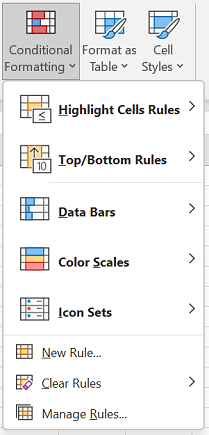
Izberite osnovno>pogojno> oblikovanjeOznačevanje celic Pravila>podvojene vrednosti.
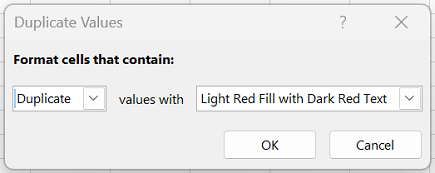
V polju zraven možnosti »Vrednosti s« izberite oblikovanje, ki ga želite uporabiti za podvojene vrednosti, nato pa izberite »V redu«.
Odstranjevanje podvojenih vrednosti
Ko uporabite funkcijo »Odstrani dvojnike «, so podvojeni podatki trajno izbrisani. Preden izbrišete dvojnike, je dobro, če premaknete ali kopirate izvirne podatke na drug delovni list, da ne bi nehote izgubili nobenih informacij.
Izberite obseg celic s podvojenimi vrednostmi, ki jih želite odstraniti.
Namig
Preden poskusite odstraniti dvojnike, iz podatkov odstranite vse orise ali delne vsote.
Izberite »Podatke>odstrani dvojnike« in nato v razdelku »Stolpci« potrdite ali počistite stolpce, v katerih želite odstraniti dvojnike.

Na tem delovnem listu na primer stolpec »Januar« vsebuje podatke o cenah, ki jih je treba obdržati.

Če želite to narediti, počistite polje »Januar « v polju »Odstrani dvojnike «.

Izberite V redu.
Opomba
Število podvojenih in enoličnih vrednosti, podanih po odstranitvi, lahko vsebuje prazne celice, presledke itd.