
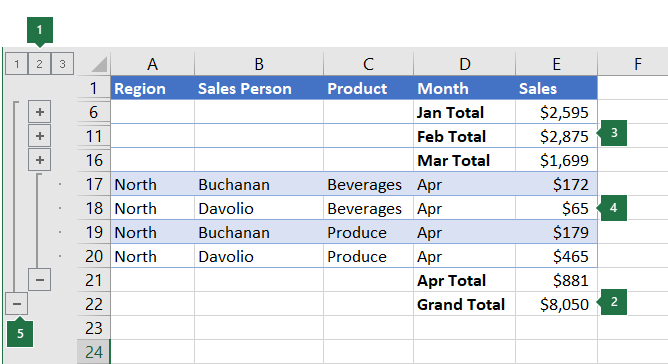
Če imate seznam podatkov, ki jih želite združiti in povzeti, lahko ustvarite oris z največ osmimi ravnmi. Vsaka notranja raven, ki je v orisnih simbolih predstavljena z višjo številko, prikazuje podrobne podatke za predhodno zunanjo raven, ki so v orisnih simbolih predstavljene z nižjo številko. Oris uporabite za hitro prikaz vrstic ali stolpcev s povzetkom ali za razkritje podrobnih podatkov za vsako skupino. Ustvarite lahko oris vrstic (kot je prikazano v spodnjem primeru), oris stolpcev ali oris vrstic in stolpcev.
|
|---|
1. Če želite prikazati vrstice za raven, izberite  tri orisna simbola. tri orisna simbola.
 in in  ali pritisnite ALT+SHIFT+= , da razširite, in ALT+SHIFT+-, da strnete. ali pritisnite ALT+SHIFT+= , da razširite, in ALT+SHIFT+-, da strnete. |
Ustvarjanje orisa vrstic
Prepričajte se, da ima vsak stolpec s podatki, ki jih želite orisati, oznako v prvi vrstici (npr. »Regija«), vsebuje podobna dejstva v vsakem stolpcu in da obseg, ki ga želite orisati, nima praznih vrstic ali stolpcev.
Če želite, lahko imajo združene vrstice s podrobnostmi ustrezno vrstico s povzetkom – delno vsoto. Če jih želite ustvariti, naredite nekaj od tega:
-
Vstavljanje vrstic s povzetki z ukazom »Delna vsota«
Z ukazom Delna vsota vstavite funkcijo SUBTOTAL tik pod ali nad vsako skupino vrstic s podrobnostmi in samodejno ustvarite oris. Če želite več informacij o uporabi funkcije Subtotal, glejte Funkcija SUBTOTAL. -
Vstavljanje lastnih vrstic s povzetki
Vstavite lastne vrstice s povzetki s formulami, tik pod ali nad vsako skupino vrstic s podrobnostmi. Na primer, pod (ali nad) vrsticami s podatki o prodaji za marec in april uporabite funkcijo SUM , da dobite delno vsoto prodaje za te mesece. Primer je prikazan v tabeli v nadaljevanju te teme.
-
Vstavljanje vrstic s povzetki z ukazom »Delna vsota«
Excel privzeto išče vrstice s povzetki pod povzetki vrstic, ki jih povzamejo, vendar jih je mogoče ustvariti nad vrsticami s podrobnostmi. Če ste ustvarili vrstice s povzetkom pod podrobnostmi, pojdite na naslednji korak (4. korak). Če ste nad vrsticami s podrobnostmi ustvarili vrstice s povzetkom, pojdite v »Orispodatkov>« in izberite zaganjalnik pogovornega okna.

Odpre se okence z dialogom Nastavitve.

V pogovornem oknu »Nastavitve« počistite potrditveno polje »Povzemi vrstice pod podrobnostmi « in nato izberite »V redu«.Orišete podatke. Naredite nekaj od tega:
Samodejni oris podatkov- Izberite celico v obsegu celic, ki jih želite orisati.
- Pojdite vskupino »Oris>>podatkov>« in izberite »Samodejni oris«.

Ročni oris podatkov
Pomembno
Ko ravni orisa združujete ročno, je najbolje, da prikažete vse podatke , da se izognete nepravilnemu združevanju vrstic.
Če želite orisati zunanjo skupino (raven 1), izberite vse vrstice, ki jih vsebuje zunanja skupina (tj. vrstice s podrobnostmi in, če ste jih dodali, njihove vrstice s povzetkom).

1. V prvi vrstici so oznake in ni izbrana.
2. Ker je to zunanja skupina, izberite vse vrstice z delnimi vsotami in podrobnostmi.
3. Ne izberite skupne vsote.Pojdite vskupino »Oris>>podatkov>«. V pogovornem oknu » Združi« izberite »Vrstice« in nato » V redu«.
Namig
Če namesto celic izberete celotne vrstice, Excel samodejno združi podatke po vrsticah – pogovorno okno »Skupina« se niti ne odpre.

Na zaslonu se poleg skupine prikažejo orisni simboli.Lahko pa prikažete oris za notranjo, ugnezdeno skupino – vrstice s podrobnostmi za določen odsek podatkov.
Opomba
Če vam ni treba ustvariti notranjih skupin, pojdite na korak f spodaj.
Za vsako notranjo, ugnezdeno skupino izberite vrstice s podrobnostmi, ki so sosednje vrstici s povzetki.

1. Ustvarite lahko več skupin na vsaki notranji ravni. Tu sta dva odseka že združena na ravni 2.
2. Ta razdelek je izbran in pripravljen za združevanje.
3. Ne izberite vrstice s povzetkom za podatke, ki jih združujete.Pojdite vskupino »Oris>>podatkov>«.

V pogovornem oknu » Združi« izberite »Vrstice« in nato » V redu«. Na zaslonu se poleg skupine prikažejo orisni simboli.Namig
Če namesto celic izberete celotne vrstice, Excel samodejno združi podatke po vrsticah – pogovorno okno »Skupina« se niti ne odpre.
Nadaljujte z izbiranjem in združevanjem notranjih vrstic, dokler ne ustvarite vseh želenih ravni v orisu.
Če želite razdružiti vrstice, izberite vrstice, nato pa izberite»Orispodatkov>«»Razdruži>«ali »Razdruži>«.
Odseke orisa lahko razdružite tudi tako, da ne odstranite celotne ravni. Pridržite tipko SHIFT med izbiranjem ali
ali  za skupino, nato pa pojdite naoris>podatkov>Razdruževanje>ali razdruževanje.
Pomembno
Če ste razdružili oris in so bili podrobni podatki skriti, lahko vrstice s podrobnostmi ostanejo skrite. Če želite prikazati podatke, povlecite prek vidnih številk vrstic, ki so tik ob skritih vrsticah. Nato se premaknite vrazdelek »Osnovno> oblikovanje celic«> in pokažite na možnost »Skrij & razkrij« in nato izberite »Razkrij vrstice«.
Ustvarjanje orisa stolpcev
Prepričajte se, da ima vsaka vrstica podatkov, ki jih želite orisati, oznako v prvem stolpcu, vsebuje podobna dejstva v vsaki vrstici in da obseg nima praznih vrstic ali stolpcev.
Vstavite lastne stolpce s povzetki s formulami neposredno levo ali desno od vsake skupine stolpcev s podrobnostmi. Primer je prikazan v tabeli, ki je navedena v 4. koraku.
Opomba
Če želite orisati podatke po stolpcih, je treba imeti stolpce s povzetkom, ki vsebujejo formule, ki se sklicujejo na celice v vsakem od stolpcev s podrobnostmi za to skupino.
Če je stolpec s povzetkom levo od stolpcev s podrobnostmi, pojdite v»Orispodatkov>« in izberite zaganjalnik pogovornega okna.
Odpre se okence z dialogom Nastavitve.
V pogovornem oknu »Nastavitve« počistite potrditveno polje »Povzemi stolpce desno od podrobnosti « in izberite »V redu«.Če želite orisati podatke, naredite nekaj od tega:
Samodejni oris podatkov- Izberite celico v obsegu.
- Pojdite vskupino »Oris>>podatkov>« in izberite »Samodejni oris«.
Ročni oris podatkov
Pomembno
Ko ročno združujete ravni orisa, je najbolje, da prikažete vse podatke , da se izognete nepravilnemu združevanju stolpcev.
Če želite orisati zunanjo skupino (raven 1), izberite vse podrejene stolpce s povzetki in tudi z njimi povezane podrobne podatke.

1. Stolpec A vsebuje oznake.
2. Izberite vse stolpce s podrobnostmi in delnimi vsotami. Če ne izberete celotnih stolpcev, se odpre pogovorno okno »Skupina«, ko izberete »Skupina« (skupina»Oris>podatkov>«) in vas pozove, da izberete vrstice ali stolpce.
3. Ne izberite stolpca skupne vsote.Pojdite vskupino »Oris >>> podatkov«.
Nad skupino se prikaže oris simbola.Če želite orisati notranjo, ugnezdeno skupino stolpcev s podrobnostmi (2. raven ali višjo), izberite stolpce s podrobnostmi, ki so sosednji stolpcu s povzetki.

1. Ustvarite lahko več skupin na vsaki notranji ravni. Tu sta dva odseka že združena na ravni 2.
2. Ti stolpci so izbrani in pripravljeni za združevanje. Če ne izberete celotnih stolpcev, se odpre pogovorno okno »Skupina«, ko izberete »Skupina« (skupina»Oris>podatkov>«) in vas pozove, da izberete vrstice ali stolpce.
3. Ne izberite stolpca s povzetkom za podatke, ki jih združujete.Pojdi vskupino»Oris>podatkov>«.
Na zaslonu se poleg skupine prikažejo orisni simboli.
Nadaljujte z izbiranjem in združevanjem notranjih stolpcev, dokler ne ustvarite vseh želenih ravni v orisu.
Če želite razdružiti stolpce, izberite stolpce in se nato premaknite vrazdruževanjeorisa>podatkov>.
Odseke orisa lahko razdružite tudi tako, da ne odstranite celotne ravni. Pridržite tipko SHIFT med označevanjem ali za skupino, nato pa se pomaknite do možnosti»Razdruživanjeorisa>podatkov>«.
Če ste razdružili oris in so bili podrobni podatki skriti, lahko stolpci s podrobnostmi ostanejo skriti. Če želite prikazati podatke, povlecite prek glav vidnih črk stolpcev, ki ležijo tik ob skritih stolpcih. Pojdite v razdelek»Osnovno>oblikovanje celic«>, pokažite na možnost »Skrij & razkrij« in nato izberite »Razkrij stolpce«.
Prikazovanje ali skrivanje orisanih podatkov
Če ne vidite orisnih simbolov
, , in , pojdite na »Možnosti datoteke>>« »Dodatno« in v razdelku »Možnosti prikaza za ta delovni list« potrdite potrditveno polje »Pokaži simbole orisa«, če je oris uporabljen, in nato izberite »V redu«.Naredite nekaj od tega:
-
Pokažite ali skrijte podrobne podatke za skupino
Če želite prikazati podrobne podatke znotraj skupine, izberite gumb za skupino ali pritisnite ALT+SHIFT+=. - Če želite skriti podrobne podatke skupine, izberite gumb « za skupino ali pritisnite ALT+SHIFT+-.
-
Razširite ali strnite celoten oris na določeno raven
V orisnih simbolih izberite številko želene ravni. Nato se podrobni podatki na nižjih ravneh skrijejo.
Če ima oris na primer štiri ravni, lahko skrijete četrto raven med prikazovanjem preostalih ravni tako, da izberete .
. -
Pokažite ali skrijte vse orisane podrobne podatke
Če želite prikazati vse podrobne podatke, izberite najnižjo raven v trikratnih orisnih simbolov. Če na primer obstajajo tri ravni, izberite . - Če želite skriti vse podrobne podatke, izberite
 .
.
-
Pokažite ali skrijte podrobne podatke za skupino
Prilagajanje orisov s slogi
Za orisne vrstice Microsoft Excel uporablja sloge, kot sta RowLevel_1 in RowLevel_2. Za orisne stolpce Excel uporablja sloge, kot sta »RavenSto_1« in »RavenSto_2«. Ti slogi uporabljajo krepko pisavo, ležečo pisavo in druge besedilne oblike za razlikovanje vrstic ali stolpcev s povzetki od drugih podatkov. S spreminjanjem vsakega od teh slogov lahko dodajate različna oblikovanja besedilu in celicam in tako prilagodite videz orisa. Slog lahko uporabite na orisu, ko ustvarite oris, ali po tem.
Naredite nekaj od tega:
Samodejno uporabite slog v novih vrsticah ali stolpcih s povzetki
- Odprite»Orispodatkov>« in izberite zaganjalnik pogovornega okna.
Odpre se okence z dialogom Nastavitve.
- Potrdite polje Samodejni slogi.
Uporabite slog v obstoječi vrstici ali stolpcu s povzetkom
- Izberite celice, za katere želite uporabiti slog.
- Odprite»Orispodatkov>« in izberite zaganjalnik pogovornega okna.
Odpre se okence z dialogom Nastavitve.
- Potrdite polje Samodejni slogi in nato izberite »Uporabi sloge«.

Orisane podatke lahko oblikujete tudi s funkcijami samooblikovanja.
Kopiranje orisanih podatkov
- Če ne vidite orisnih simbolov , , in , pojdite na»Možnosti>datoteke>« »Dodatno« in nato v razdelku »Možnosti prikaza za ta delovni list« potrdite potrditveno polje Pokaži simbole orisa, če je uporabljen oris.
- Uporabite orisne simbole , in , če želite skriti podrobne podatke, ki jih ne želite kopirati.
Če želite več informacij, si oglejte poglavje Prikazovanje ali skrivanje orisanih podatkov. - Izberite obseg povzemanja vrstic.
- Pojdite v razdelek » Osnovno>urejanje>« Poiščite & izberite »Izberite« in izberite »Pojdi na posebno«.

- Izberite samo vidne celice.
- Izberite V redu in kopirajte podatke.
Skrivanje ali odstranjevanje orisa
Opomba
Ko skrijete ali odstranite oris, se ne izbrišejo nobeni podatki.
Skrivanje orisa
- Pojdite v razdelek »Možnosti datoteke>>« »Dodatno« in nato v razdelku »Možnosti prikaza za ta delovni list« počistite potrditveno polje »Pokaži simbole orisa«, če je uporabljen oris.
Odstranjevanje orisa
Kliknite delovni list.
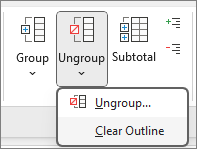
Pojdite v »Oris>podatkov>«in »Razdruži« in izberite »Počisti oris«.
Pomembno
Če odstranite oris in so bili podrobni podatki pri tem skriti, lahko vrstice ali stolpci s podrobnostmi ostanejo skriti. Če želite prikazati podatke, povlecite prek glav vidnih številk vrstic ali črk stolpcev, ki so tik ob skritih vrsticah in stolpcih. Pojdite v razdelek»Osnovno>oblikovanje celic>«, pokažite na možnost »Skrij & razkrij« in nato izberite »Razkrij vrstice« ali »Razkrij stolpce«.
Ustvarjanje poročila povzetka z grafikonom
Predstavljajte si, da želite ustvariti poročilo povzetka svojih podatkov, ki prikazuje samo skupne vsote in je opremljeno z grafikonom teh skupnih vsot. Naredite lahko naslednje:
Ustvarjanje poročila povzetka
- Orišete podatke.
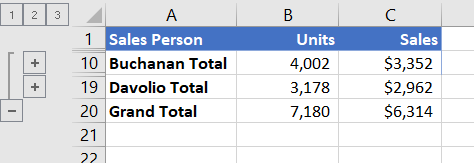
Če želite več informacij, si oglejte poglavje Ustvarjanje orisa vrstic ali Ustvarjanje orisa stolpcev. - Skrijte podrobnosti tako, da izberete orisne simbole , in , da prikažete le vsote, kot je prikazano na tem primeru orisa vrstice:
- Če želite več informacij, si oglejte poglavje Prikazovanje ali skrivanje orisanih podatkov.
- Orišete podatke.
Ustvarite grafikon v zbirnem poročilu
- Izberite povzetek podatkov, ki ga želite prikazati v grafikonu.
Če na primer želite prikazati v grafikonu le vsote za Zupana in Dovnika, ne pa skupnih vsot, izberite celice od A1 do C19, kot je prikazano v zgornjem primeru. -
Izberite »Vstavi>grafikone>«Priporočeni grafikoni, nato pa izberite zavihek »Vsi grafikoni« in izberite vrsto grafikona.
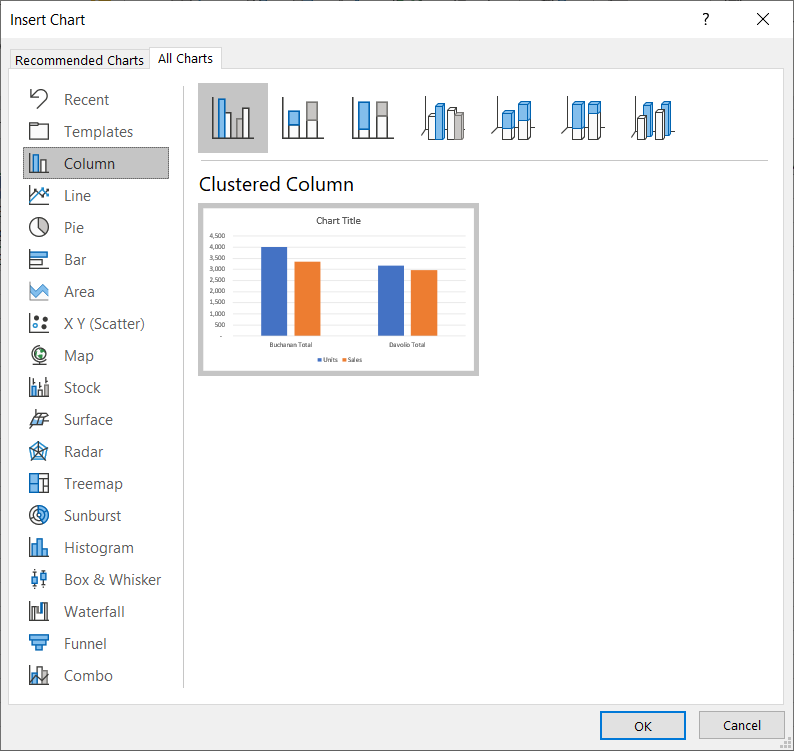
Če ste na primer izbrali možnost gručnega stolpčnega grafikona, bo grafikon podoben temu:

Če pokažete ali skrijete podrobnosti na orisanem seznamu podatkov, bo tudi grafikon posodobljen in bo pokazal ali skril podatke.
- Izberite povzetek podatkov, ki ga želite prikazati v grafikonu.


Potrebujete dodatno pomoč?
Kadar koli se lahko obrnete na strokovnjaka v Excelovi tehnični skupnosti ali pridobite podporo v skupnostih.