
Če delate s podatki, ki so bili dodani v Excelov podatkovni model, lahko včasih izgubite sled o tem, katere tabele in viri podatkov so bili dodani v podatkovni model.
Opomba
Prepričajte se, da ste omogočili dodatek Power Pivot. Če želite več informacij, glejte Zagon dodatka Power Pivot za Excel.
Tukaj je nekaj preprostih korakov, ki jih lahko upoštevate, da natančno ugotovite, kateri podatki obstajajo v modelu:
V Excelu klikniteUpravljanjedodatka Power Pivot>, da odprete okno dodatka Power Pivot.
Oglejte si zavihke v oknu dodatka Power Pivot.
Vsak zavihek vsebuje tabelo v vašem modelu. Stolpci v posamezni tabeli so prikazani kot polja na seznamu polj vrtilne tabele. Vsi stolpci, ki so zatemnjeni, so skriti v odjemalskih programih.
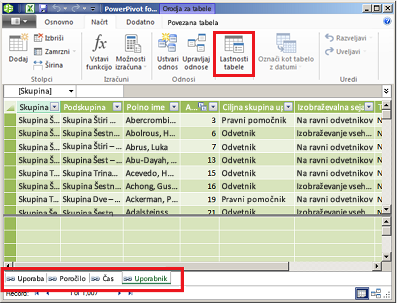
Če si želite ogledati izvor tabele, kliknite Lastnosti tabele.
Če je možnost Lastnosti tabele zatemnjena in je na zavihku ikona povezave, ki označuje povezano tabelo, podatki izvirajo iz lista v delovnem zvezku in ne iz zunanjega vira podatkov.
Za vse druge vrste podatkov je v pogovornem oknu Urejanje lastnosti tabele prikazano ime povezave in poizvedba, ki je bila uporabljena za pridobivanje podatkov. Zabeležite si ime povezave in nato z upravitelj povezave v Excelu določite omrežni vir in zbirko podatkov, ki je uporabljena v povezavi:- V Excelu kliknite Podatkovne>povezave.
- Izberite povezavo, ki se uporablja za izpolnitev tabele v vašem modelu.
- Kliknite Definicija lastnosti,> da si ogledate niz povezave.
Potrebujete dodatno pomoč?
Kadar koli se lahko obrnete na strokovnjaka v Excelovi tehnični skupnosti ali pridobite podporo v skupnostih.