
Ko ustvarite grafikon z zemljevidom, boste morda želeli izkoristiti njegove zmogljive funkcije oblikovanja.

Opomba
Grafikoni z zemljevidi so na voljo samo v programu Excel 2016, če imate naročnino na Microsoft 365. Če ste naročeni na Microsoft 365, preverite , ali imate nameščeno najnovejšo različico sistema Office.
Možnosti niza
Opomba
Na voljo je več možnosti niza, značilnih za grafikon z zemljevidom, vendar niso na voljo v napravah s sistemom Android ali aplikaciji Excel Mobile. Če potrebujete nekatere možnosti niza zemljevida, lahko ustvarite svoj grafikon v Excelu za Windows in si ga ogledate v napravi s sistemom Android ali aplikaciji Excel Mobile.
Glede na vrsto grafikona z zemljevidom lahko spreminjate te možnosti nizov:
- Projekcija zemljevida – spreminjanje kartografske projekcije zemljevida. Projekcije, ki so na voljo so Mercator, Miller, Albers in Robinson. Projekcije zemljevida so načini prikaza okroglega predmeta (Zemlje) na ravni ploskvi.
- Področje zemljevida - spreminjanje stopnje povečave zemljevida, od pogleda države/province do pogleda sveta.
- Oznake zemljevida - prikaz geografskih imen za regije. Izbirajte med prikazom imen na osnovi ustreznosti ali prikazom vseh oznak.
Navodila za oblikovanje
Spodaj je nekaj navodil za oblikovanje možnosti nizov za grafikon z zemljevidom. Če želite prikazati možnosti niza za grafikon z zemljevidom, lahko z desno tipko miške kliknete zunanji del zemljevida in izberete »Oblikuj območje grafikona « v priročnem meniju ali pa dvokliknete zunanji del zemljevida. Podokno opravil za oblikovanje predmeta bi moralo biti prikazano na desni strani okna programa Excel. Če možnosti niza še niso prikazane, na desni strani kliknite gumb Možnosti niza in izberite možnost »Vrednost« niza, ki se ujema z vašimi podatki.
 Nato izberite gumb » Možnosti niza «, da prikažete možnosti niza in izbiro barv :

Opomba
Možnosti Projekcija zemljevida, Območje zemljevida in Oznake zemljevida so enake za obe vrsti grafikona z zemljevidom, medtem ko je možnost Barva niza na voljo samo za grafikone vrednostmi.
Projekcija zemljevida
Excel samodejno izbere možnost projekcije zemljevida , ki je po njegovem mnenju najboljša, vendar lahko izbirate med vsemi razpoložljivimi možnostmi (vse možnosti ne bodo na voljo, odvisno od obsega grafikona).
Območje zemljevida
Excel samodejno izbere možnost območja zemljevida , ki je po njegovem mnenju najboljša, vendar lahko izberete med vsemi razpoložljivimi možnostmi (ne bodo na voljo vse možnosti, odvisno od obsega grafikona).
Oznake zemljevida
Če ne želite prikazati imen držav ali regij, je ta možnost na voljo, lahko pa jih prikažete tudi na osnovi možnosti Samo najboljša prilagoditev ali Pokaži vse. Prikaz oznak je v veliki meri odvisen od dejanske velikosti grafikona - večji ko je grafikon, več oznak je mogoče prikazati.
Barva niza
Barve niza so na voljo samo za grafikone z zemljevidi, ki prikazujejo vrednosti. Izbirate lahko med možnostma »Zaporedno« (dvobarvna), ki je privzeta nastavitev barve, ali »Razmično« (tribarvna). Spreminjate lahko tudi vrednosti Najmanj, Srednja vrednost in Največ ter barve, dodeljene vsakemu nizu.
Barvno oblikovanje grafikona z zemljevidom s kategorijami
Čeprav možnosti za barve nizov grafikona z zemljevidom s kategorijo niso na voljo, lahko prilagajate barve posamične kategorije. Izberite želeno podatkovno točko v legendi grafikona ali na samem grafikonu in na traku>»Orodja> za grafikone« –Oblika spremenite polnilo oblike ali pa ga spremenite v podoknu opravil »Oblikovanjepredmeta« v pogovornem oknu»Polnilo podatkovnetočke>« > in izberite eno od barvnih palet: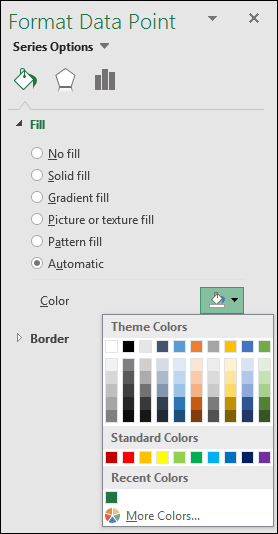
Druge možnosti oblikovanja grafikona
Za grafikone z zemljevidi lahko uporabite iste sloge in elemente za ustvarjanje grafikonov kot za druge Excelove grafikone. Za več informacij glejte: Oblikovanje elementov grafikona.
Potrebujete dodatno pomoč?
Kadar koli lahko zastavite vprašanje strokovnjaku v skupnosti tehničnih strokovnjakov za Excel ali pa pridobite podporo v skupnostih.