
Negativne odstotke je včasih težko opaziti med optičnim branjem delovnega lista. Lažje jih najdete tako, da uporabite posebno oblikovanje za negativne odstotke ali ustvarite pravilo pogojnega oblikovanja.
Ustvarjanje oblike po meri
Upoštevajte te korake:
Izberite celico ali celice z negativnimi odstotki. Če želite izbrati več celic, pridržite tipko Ctrl, medtem ko izbirate posamezno celico.
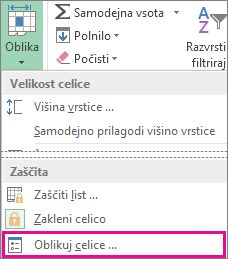
Na zavihku » Osnovno « kliknite »Oblikuj>celice«.
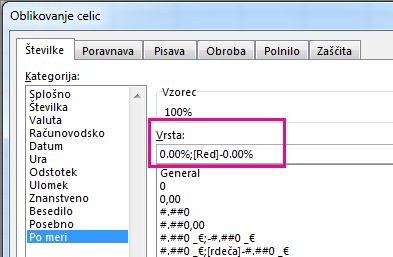
V polju »Oblikovanje celic« na seznamu » Kategorija « kliknite »Po meri«.
V polje »Vrsta« vnesite to obliko zapisa: 0.00 %;[ rdeča]-0,00 %.
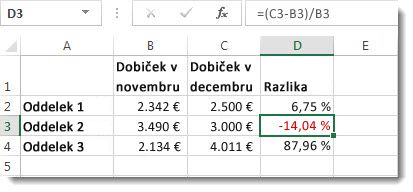
Negativni odstotek bo zdaj označen z rdečo barvo.
Namig
Oblike zapisa po meri so shranjene z delovnim zvezkom. Ko jo boste naslednjič morali uporabiti, upoštevajte navodila v 2. in 3. koraku zgoraj, oblika po meri pa boste našli na seznamu Vrsta . Če želite uporabiti obliko zapisa po meri v drugih delovnih zvezkih, shranite delovni zvezek kot predlogo, nato pa bodoči delovni zvezek bo temeljil na tej predlogi.
Ustvarjanje pravila oblikovanja po meri
Upoštevajte te korake, da ustvarite pravilo oblikovanja po meri, ki bo na voljo le na delovnem listu, na katerem ste ga ustvarili.
- Na delovnem listu izberite obseg celic, v katere želite vnašati negativne odstotke.
- Na zavihku »Osnovno« kliknite »Pogojno oblikovanje>«Novo pravilo.
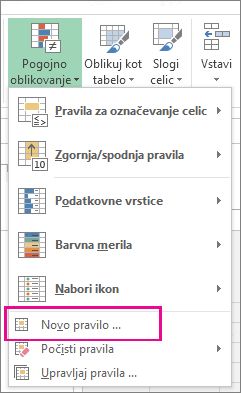
- V polju Novo pravilo oblikovanja izberite Oblikuj samo celice, ki vsebujejo.
- V pojavnem oknu za urejanje opisa pravila v razdelku »Oblikuj samo celice z« izberite manj kot.
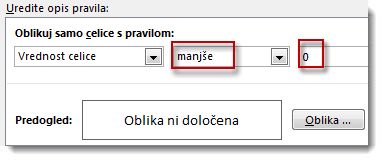
- V polje vnesite številko 0.
- Kliknite Oblikovanje.
- V polju »Oblikovanje celic « izberite pisavo ali barvo celice in dvakrat kliknite » V redu «.
Ko vnesete negativen odstotek v izbranem obsegu, bo ta samodejno oblikovan v rdečo.
Potrebujete dodatno pomoč?
Kadar koli lahko zastavite vprašanje strokovnjaku v skupnosti tehničnih strokovnjakov za Excel ali pa pridobite podporo v skupnostih.