
Ko dodate komentar v celico, Excel samodejno uporabi pisavo v slogu Tahoma v velikosti 9 v računalniku s sistemom Windows in velikosti 10 v računalniku Mac. Obliko komentarja lahko spremenite, v sistemu Windows pa lahko spremenite tudi privzeto obliko zapisa za vse komentarje.
Opomba
V Excelu za Microsoft 365 so komentarji zdaj v nitih in omogočajo razpravo z drugimi osebami o podatkih. Opombe so namenjene ustvarjanju zapiskov ali opomb o vaših podatkih in delujejo kot komentarji v starejših različicah Excela. Če želite več informacij, si oglejte ta članek o komentarjih in opombah z nitmi.
Označite besedilo, ki ga želite znova oblikovati, ga kliknite z desno tipko miške in nato izberite Oblikuj pripombo.

Izberite želene možnosti pisave in kliknite V redu.

V tem primeru smo spremenili slog pisave, velikost in barvo pripombe.

Če želite uporabiti enake oblike pisave za vse komentarje, spremenite privzete možnosti velikosti pisave v nastavitvah sistema Windows. Upoštevajte te korake za različico sistema Windows, ki ga imate nameščenega v računalniku.
Spreminjanje privzete pisave za komentarje v sistemu Windows 10
V sistemu Windows 10 lahko spremenite privzeto velikost pisave za komentarje, spremenite pa tudi velikost elementov na traku Office, spletnih straneh in tako naprej.
Pritisnite gumb za začetni meni in nato izberite Nastavitve>Zaslon za dostopnost.>
Če želite povečati le besedilo na zaslonu, prilagodite drsnik pod možnostjo Povečaj besedilo. Če želite povečati vse, vključno s slikami in programi, izberite možnost v spustnem meniju v razdelku Povečaj vse.
Opomba
Spremenjeno privzeto oblikovanje se uporabi le za nove pripombe in ne spremeni oblike obstoječih pripomb.
Spreminjanje privzete pisave za pripombe v sistemu Windows 8
V sistemu Windows 8 lahko spremenite velikost pisave in za besedilo pripombe uporabite krepko oblikovanje.
Pritisnite tipko Windows+M, da odprete namizje.
Z desno tipko miške kliknite poljubno območje na namizju in izberite Prilagodi.
Kliknite Zaslon v spodnjem levem kotu.
V razdelku Spremenite le velikost besedila, kliknite puščico in izberite Opisi orodij. Spremenite lahko velikost pisave in za besedilo uporabite krepko oblikovanje.
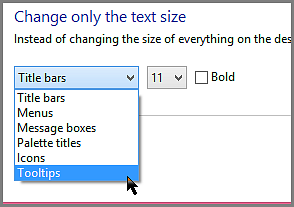
Kliknite Uporabi, da sprejmete spremembe.
Opomba
Spremenjeno privzeto oblikovanje se uporabi le za nove pripombe in ne spremeni oblike obstoječih pripomb.
Spreminjanje privzete pisave za pripombe v sistemu Windows 7
V sistemu Windows 7 lahko spremenite velikost in barvo besedila pripomb.
- Pritisnite tipko Windows+M, da odprete namizje.
- Z desno tipko miške kliknite poljuben prostor na namizju in izberite Prilagodi.
- Kliknite Barva oken in nato še Dodatne nastavitve videza.
- V polju Barva in videz okna v razdelkuElement na seznamu izberite Opis orodja . Spremenite nastavitev pisave in barve ter kliknite V redu.
- Kliknite Shrani spremembe v oknu Barva in videz okna .
Opomba
Spremenjeno privzeto oblikovanje se uporabi le za nove pripombe in ne spremeni oblike obstoječih pripomb.
