
3D-zemljevidi podpirajo več geografskih oblik in ravni, vključno z:
- Zemljepisna širina/zemljepisna dolžina (oblikovana kot decimalna številka)

- Naslov
- Mesto
- Okrožje
- Zvezna država/provinca
- Številka ZIP/poštna številka
- Država/regija
Če želite izrisati podatke, na seznamu Polje za dodajanje lokacije izberite stolpce, ki sestavljajo geografsko sliko, in določite geografsko raven, ki jo predstavljajo. Od tu naprej dela dodatek 3D-zemljevidi in izriše vaše podatke.
Ko potrdite, da polja ustrezajo geografskim ravnem v razdelku Geografija in ko kliknete Naprej, začne dodatek 3D-zemljevidi samodejno risati podatke ob uporabi storitve Bing. Medtem ko dodatek 3D-zemljevidi pripravlja geografske podatke, lahko v vrstici stanja vidite napredek in vnesete spremembe na seznamu polj in globusu.

Če je geografskih ravni več, si lahko podatke hitro ogledate na drugi ravni na zemljevidu. Če v našem primeru izberete raven Ulica, vizualizirate podatke glede na ulico, kot je prikazano tukaj:
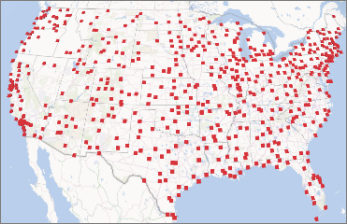
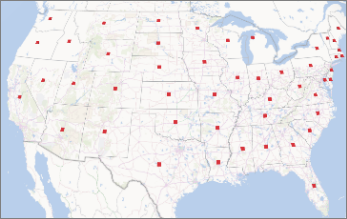
Če izberete raven Zvezna država, vizualizirate iste podatke glede na državo, kot je prikazano spodaj:
Spreminjaje geografskih polj
Če želite spremeniti geografska polja, ki so privzeto prikazana na zemljevidu, lahko na seznamu Lokacija izberete druga polja za vsako plast v podoknu plasti. Polja bodo samodejno prikazana v polju ravni Geografija in zemljevid, kjer lahko preverite in spremenite njihovo raven zemljevida.
Pogoste napake geokodiranja
Do sporov pri geokodiranju lahko pride med postopkom geokodiranja. Tako lahko dodatek 3D-zemljevidi na primer prikaže sporočilo o napaki, s katerim vas obvesti, da nekaterih geografskih polj ni bilo mogoče pokazati na zemljevidu. To se lahko zgodi, kadar je v različnih državah nekaj mest, ki imajo isto ime, kot je na primer Springfield.
3D-zemljevidi in Bing bodo poskušali najti rešitev tako, da si ogledajo okoliške podatke, da ugotovijo, kje se lahko nahaja mesto v vsaki vrstici vaših podatkov, in preverijo državo, državo/regijo, provinco in druga geografska polja. Če so na voljo dodatni podatki, se mesto prikaže na zemljevidu, v nekaterih primerih pa bodo vrstice preskočene. Če se želite izogniti takšnim sporom, lahko poskusite dodati stolpce, ki zagotavljajo dodatne podatke (na primer poštno številko ali državo/regijo), tako da lahko 3D-zemljevidi uporabijo te podatke za natančnejše razrešitev lokacije.