
Power Map podpira več geografskih oblik zapisa in ravni, vključno s temi:
- Zemljepisna širina/zemljepisna dolžina (oblikovana kot decimalna številka)

- Naslov
- Mesto
- Okrožje
- Zvezna država/provinca
- Številka ZIP/poštna številka
- Država/regija
Če želite izrisati podatke, na seznamu polj izberite stolpce, ki sestavljajo geografsko sliko, in določite geografsko raven, ki jo predstavljajo. Power Map to prevzame od tam in nariše vaše podatke.
Power Map na primer samodejno zazna stolpce v tem naboru podatkov in jih poveže z geografskimi polji.
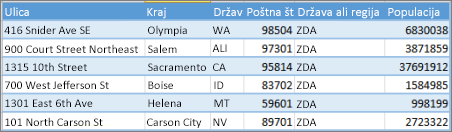
V tem primeru Power Map začne geokodirati podatke na podlagi naslova, kot je ta:
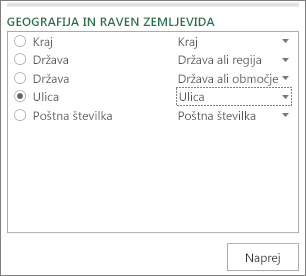
Ko v razdelku Geografija preverite, ali polja ustrezajo geografskim ravnem, in kliknete Naprej, Power Map samodejno začne risati podatke s storitvijo Bing. V vrstici stanja boste videli napredek in lahko spreminjate seznam polj in globus, medtem ko Power Map razreši geografske podatke.

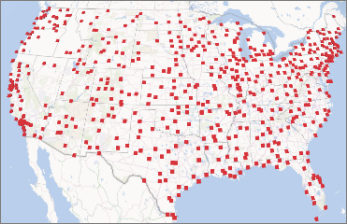
Če je geografskih ravni več, si lahko podatke hitro ogledate na drugi ravni na zemljevidu. Če v našem primeru izberete raven Ulica, vizualizirate podatke glede na ulico, kot je prikazano tukaj:
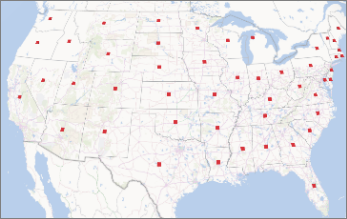
Če izberete raven Zvezna država, vizualizirate iste podatke glede na državo, kot je prikazano spodaj:
Spreminjaje geografskih polj
Če želite spremeniti geografska polja, ki so privzeto prikazana na zemljevidu, lahko na seznamu Geografija izberete druga polja. Polja bodo samodejno bodo prikazana v polju ravni Geografija in zemljevid, kjer lahko preverite in spremenite njihovo raven zemljevida.
Pogoste napake geokodiranja
Do sporov pri geokodiranju lahko pride med postopkom geokodiranja. Power Map lahko na primer prikaže sporočilo o napaki, da vas obvesti, da ni mogoče preslikati nekaterih geografskih polj. To se lahko zgodi, kadar je v različnih državah nekaj mest, ki imajo isto ime, kot je na primer Springfield.
Power Map in Bing bosta poskušala najti rešitev tako, da bosta pregledala podatke o okolici, da bi ugotovila, kje bi lahko bilo mesto v vsaki vrstici vaših podatkov, in preverila državo, državo/regijo, provinco in druga geografska polja. Če so na voljo dodatni podatki, se mesto prikaže na zemljevidu, v nekaterih primerih pa bodo vrstice preskočene. Če se želite izogniti takšnim sporom, lahko poskusite dodati stolpce, ki zagotavljajo dodatne podatke (na primer poštna številka ali država/regija), tako da lahko Power Map te podatke uporabi za natančnejše razrešitev lokacije.