
Funkcija Pokaži spremembe prikaže najnovejše spremembe delovnega zvezka. To pomeni, da lahko sledite preteklim urejanjem za določene celice, obsege, liste ali celoten delovni zvezek. Če potrebujete pomoč pri pogostih scenarijih ali vprašanjih, glejte spodaj.
Pomembno
Če želite zagotoviti, da so vse spremembe shranjene in sledene, morajo vsi uporabljati katero koli Excelovo aplikacijo, ki podpira soavtorstvo. Če želite več informacij, glejte razdelek Kje lahko uporabim funkcijo »Pokaži spremembe«.
Kje lahko uporabim funkcijo »Pokaži spremembe«?
Funkcija »Pokaži spremembe« je na voljo v namiznih programih Excel in Excel za splet, vendar bodo spremembe, ki ste jih naredili s katero koli Excelovo aplikacijo, ki podpira soavtorstvo, prikazane v podoknu »Spremembe«, na primer:
- Excel za splet
- Posodobljena Excelova aplikacija za Microsoft 365
- Excelove mobilne aplikacije
Pozor
Urejanjem, ki ste jih naredili z enkratnim nakupom ali starejšo različico Excela, ni mogoče slediti, prav tako pa se počisti podokno Spremembe . Če želite več informacij, glejte razdelek Podokno »Spremembe« je spodaj prazno .
Naredil sem spremembo, vendar je ne vidim v podoknu Spremembe.
V podoknu Spremembe so prikazane spremembe v vrednosti celic in formul. To vključuje postopke, kot so premikanje, razvrščanje, vstavljanje, brisanje celic ali obsegov.
To je nekaj sprememb, ki trenutno niso prikazane:
- Urejanje grafikona, oblike in drugih predmetov
- Operacije vrtilne tabele
- Spremembe oblikovanja
- Skrivanje celic ali obsegov ali filtriranje
Če želite prikazati najbolj popolno zgodovino v podoknu Pokaži spremembe, se lahko občasno pojavijo vrzeli na časovnici, ko nekatere spremembe niso na voljo.
Če želite zagotoviti, da so vse spremembe shranjene in sledene, morajo vsi uporabljati katero koli Excelovo aplikacijo, ki podpira soavtorstvo. Če želite več informacij, glejte razdelek Kje lahko uporabim funkcijo »Pokaži spremembe«.
Kako si lahko ogledam starejše spremembe?
V podoknu »Spremembe « so prikazane le najnovejše spremembe. Če si želite ogledati spremembe v daljšem časovnem obdobju, uporabite zgodovino različic tako, da izbereteZgodovina različicz informacijami o>datoteki> in nato izberite različico, da si jo ogledate za predogled.
Podokno s spremembami je prazno, vendar vem, da so bile narejene spremembe.
Nekatera dejanja bodo Excel morda prisilila, da počisti spremembe podokno. Morda se bo prikazalo prazno podokno, če ima nekdo:
- Urejeno z enkratnim nakupom ali starejšo različico Excela.
- Uporabljena je Excelova funkcija, ki še ni v celoti podprta v Excelovem soavtorstvu ali pa ji trenutno ne sledi Pokaži spremembe.
- Datoteka je bila prenesena, shranjena kopija ali pa je bila zamenjana.
Vse nove spremembe, ki jih vi ali kdo drug naredite v kateri koli podprti Excelovi aplikaciji , bodo sledene. Če si želite ogledati preteklo različico delovnega zvezka, glejteKako si lahko ogledam starejše spremembe zgoraj.
V nekaterih spremembah manjkajo prejšnje vrednosti.
V podoknu »Spremembe « včasih niso prikazane prejšnje vrednosti nekaterih sprememb. To se lahko zgodi, če:
- Vrednosti so bile urejene s kodo, na primer s spreminjanjem vrednosti Visual Basic (VBA) ali z dodatkom.
- Nekdo je uredil delovni zvezek z Excelom, ki ni bil posodobljen na najnovejšo različico.
Ponastavitev podokna za spremembe
Če želite počistiti zgodovino sprememb v podoknu za spremembe, je to na voljo v menijuInformacije odatoteki>, ko je datoteka odprta v Excelu za splet.
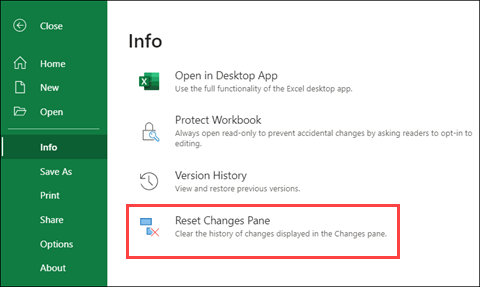
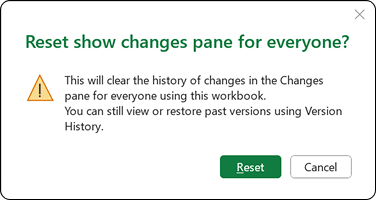
Če potrdite to zahtevo, boste izbrisali zgodovino sprememb v podoknu za spremembe za vse, ki uporabljajo ta delovni zvezek. Ni ga mogoče razveljaviti, vendar si lahko še vedno ogledate ali obnovite pretekle različice zgodovino različic.
Opomba
S tem ne počistite vseh sledi preteklih sprememb. Dnevniki revizije, zgodovina različic in drugo sledenje lahko še vedno prikazujejo prejšnje spremembe v delovnem zvezku.