Če želite spremeniti način prikaza podatkov v celici, lahko spremenite kot pisave ali poravnavo besedila.
Spreminjanje usmerjenosti besedila v celici
- Izberite celico, vrstico, stolpec ali obseg.
- Izberite»Usmerjenostdoma«>
 , nato pa izberite želeno možnost.
Besedilo lahko zasukate gor, dol, v smeri urinega kazalca, v nasprotni smeri urinega kazalca ali pa ga poravnate navpično:
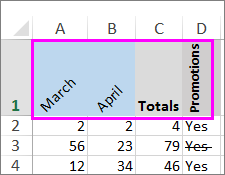
Vrtenje besedila pod točno določenim kotom
- Izberite celico, vrstico, stolpec ali obseg.
- Izberite»Usmerjenostdoma«>>Oblikovanje poravnave celic.
- V razdelku »Usmerjenost « na desni strani v polju »Stopinje « s puščico gor ali dol nastavite točno število stopinj, za katere želite zavrteti izbrano besedilo celice.
Pozitivna števila zavrtijo besedilo navzgor. Negativna števila zavrtijo besedilo navzdol.
Poravnava stolpca ali vrstice
Začnite tako, da izberete celico ali celice, ki jih želite poravnati. Besedilo lahko poravnate v eni celici, obsegu celic, vrstici ali vrsticah, stolpcu ali celotnem delovnem listu. (Če želite izbrati vse celice, uporabite Ctrl+A.)
Izberite celice, ki jih želite poravnati.
Na zavihku » Osnovno « v skupini »Poravnava « izberite možnost vodoravne poravnave:

Poravnava levo |

Na sredino |

Poravnava desno |
Na zavihku » Osnovno « v skupini »Poravnava « izberite možnost navpične poravnave:

Poravnava zgoraj |

Srednja poravnava |

Poravnava spodaj |
Sukanje besedila
Oprostite. Excel za splet ne ponuja možnosti za usmerjenost pisave, ki bi omogočala uporabo navpičnega besedila ali vrtenje besedila pod kotom.
Če želite deliti svoje povratne informacije ali zahtevati to funkcijo v Excel za splet, obiščite portal Microsoft Feedback in glasujte za obstoječe predloge ali pošljite novega: https://feedbackportal.microsoft.com/feedback.
Če imate namizno različico Excela, lahko z njo odprete delovni zvezek in tam sukate besedilo.
Poravnava besedila
Z možnostmi poravnave lahko določite postavitev besedila v celici na vodoravni in navpični osi.
Izberite celico, vrstico, stolpec ali obseg.
Na zavihku » Osnovno « v razdelku »Poravnava « izberite možnost poravnave:
-
Poravnava zgoraj |
Srednja poravnava |
Poravnava spodaj |
Poravnava levo |
Na sredino |
Poravnava desno |
Zamakniti besedilo
Besedilo lahko zamaknete ali razveljavite.
Izberite celico, vrstico, stolpec ali obseg.
Na zavihku » Osnovno « v razdelku »Poravnava « izberite možnost zamika:
-
Gumb »Povečaj zamik«
 besedilo v desno.
-
Gumb »Zmanjšaj zamik«
 « premakne besedilo v levo.
Če želite spremeniti način prikaza podatkov v celici, lahko spremenite kot pisave ali poravnavo besedila.
Spreminjanje usmerjenosti besedila v celici
- Izberite celico, vrstico, stolpec ali obseg.
- Izberite»Usmerjenostdoma«> , nato pa izberite želeno možnost.
Besedilo lahko zasukate gor, dol, v smeri urinega kazalca, v nasprotni smeri urinega kazalca ali pa ga poravnate navpično:
Vrtenje besedila pod točno določenim kotom
- Izberite celico, vrstico, stolpec ali obseg.
- Izberite»Usmerjenostdoma«>>Oblikovanje poravnave celic.
- V razdelku »Usmerjenost « na desni strani v polju »Stopinje « s puščico gor ali dol nastavite točno število stopinj, za katere želite zavrteti izbrano besedilo celice.
Pozitivna števila zavrtijo besedilo navzgor. Negativna števila zavrtijo besedilo navzdol.
Poravnava stolpca ali vrstice
Začnite tako, da izberete celico ali celice, ki jih želite poravnati. Besedilo lahko poravnate v eni celici, obsegu celic, vrstici ali vrsticah, stolpcu ali celotnem delovnem listu. (Uporabite kombinacijo ⌘+A, da izberete vse celice.)
Izberite celice, ki jih želite poravnati.
Na zavihku » Osnovno « izberite možnost vodoravne poravnave:
Poravnava levo |
Na sredino |
Poravnava desno |
Na zavihku » Osnovno « izberite možnost navpične poravnave:
Poravnava zgoraj |
Srednja poravnava |
Poravnava spodaj |
Potrebujete dodatno pomoč?
Kadar koli lahko zastavite vprašanje strokovnjaku v skupnosti tehničnih strokovnjakov za Excel ali pa pridobite podporo v skupnostih.
Glejte tudi
Spreminjanje oblike zapisa celice
Izbiranje vsebine celic vsebine celic
Oblikovanje besedila v celicah
Oblikovanje števil
Oblikovanje datuma, kakršnega želite
