
Denimo, da formule preglednice vsebujejo napake, ki ste jih pričakovali in jih ni treba odpraviti, vendar želite izboljšati prikaz rezultatov. Obstaja več načinov za skrivanje vrednosti napak in indikatorjev napak v celicah.
Obstaja veliko razlogov, zakaj lahko formule vrnejo napake. Delitev z 0 na primer ni dovoljena in če vnesete formulo =1/0, Excel vrne #DIV/0. Vrednosti napak vključujejo #DIV/0!, #N/A, #NAME?, #NULL!, #NUM!, #REF! in #VALUE!.
Pretvarjanje napake v nič in uporaba oblike za skrivanje vrednosti
Vrednosti napak lahko skrijete, tako da jih pretvorite v številko, kot je 0, in nato uporabite pogojno obliko zapisa, ki skrije vrednost
Ustvarite vzorčno napako
- Odprite prazen delovni zvezek ali ustvarite nov delovni list.
- V celico B1 vnesite 3 , v celico C1 vnesite 0 in v celico A1 vnesite formulo =B1/C1.
#DIV/0! v celici A1 se prikaže napaka. - Izberite celico A1 in pritisnite F2, da uredite formulo.
- Po enačaju (=) vnesite IFERROR ter nato oklepaj.
IFERROR( - Premaknite kazalec na konec formule.
- Tip ,0) – to je vejica, ki ji sledita ničla in končni oklepaj.
Formula =B1/C1 postane =IFERROR(B1/C1,0). - Pritisnite Enter, da dokončate formulo.
Vsebina celice bi morala zdaj prikazati 0 namesto #DIV! napaka #REF!.
Uporabite pogojno obliko
- Izberite celico, ki vsebuje napako, in na zavihku Osnovno izberite Pogojno oblikovanje.
- Izberite Novo pravilo.
- V pogovornem oknu Novo pravilo oblikovanja izberite Oblikuj le celice, ki vsebujejo.
- Prepričajte se, da se v razdelku Oblikuj samo celice s pravilom pojavi Vrednost celice v prvem polju s seznamom, enako v drugem polju s seznamom in nato v besedilno polje na desni vnesite 0.
- Izberite gumb Oblika .
- Izberite zavihek Število in nato v razdelku Kategorija izberite Po meri.
- V polje Vrsta vnesite ;;; (tri podpičja) in nato izberite V redu. Znova izberite V redu .
Vrednost 0 v celici izgine. To se zgodi, ker ;;; Oblika zapisa po meri povzroči, da številke v celici niso prikazane. Vendar pa dejanska vrednost (0) ostane v celici.
Skrivanje vrednosti napak s spreminjanjem barve besedila v belo
S tem postopkom oblikujte celice, ki vsebujejo napake, tako da je besedilo v teh celicah prikazano v beli pisavi. Zaradi tega je besedilo napake v teh celicah praktično nevidno.
- Izberite obseg celic z vrednostjo napake.
- Na zavihku Osnovno izberite puščico ob možnosti Pogojno oblikovanje in nato izberite Upravljanje pravil.
Pojavi se pogovorno okno Upravitelj pravil pogojnega oblikovanja. - Izberite Novo pravilo.
Pojavi se pogovorno okno Novo pravilo oblikovanja. - V razdelku Izberite vrsto pravila izberite Oblikuj le celice, ki vsebujejo.
- V razdelku Uredite opis pravila na seznamu Oblikuj samo celice s pravilom izberite Napake.
- Izberite Oblika in nato izberite zavihek Pisava .
- Izberite puščico, da odprete seznam Barva , in v razdelku Barve teme izberite belo barvo.
Prikaz pomišljaja, #N/V ali NV na mestu vrednosti napake
Včasih ne želite, da se v celicah prikažejo napake, in želite, da se namesto tega prikaže besedilni niz, kot je »#N/A«, pomišljaj ali niz »NA«. To naredite tako, da uporabite funkciji IFERROR in NA, kot je opisano v tem primeru.
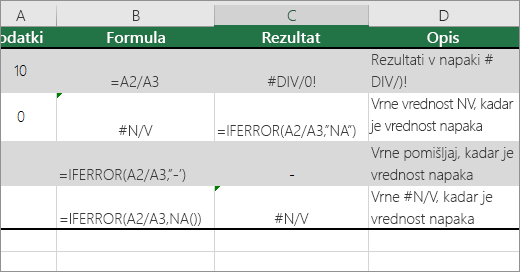
Podrobnosti o funkciji
NAPAKA ČE S to funkcijo ugotovite, ali celica vsebuje napako ali ali bodo rezultati formule vrnili napako.
NA S to funkcijo vrnete niz #N/A v celici. Sintaksa je =NA().
Skrivanje vrednosti napak v poročilu vrtilne tabele
Izberite poročilo vrtilne tabele.
Na zavihku Analiza vrtilne tabele v skupini Vrtilna tabela izberite puščico ob možnosti Možnosti in nato izberite Možnosti.
Izberite zavihek Postavitev & oblika in nato naredite nekaj od tega:
- Spreminjanje prikaza napake Potrdite polje Za prikaz vrednosti napak v razdelku Oblika. V polje vnesite vrednost, ki jo želite prikazati namesto napak. Če želite prikazati napake kot prazne celice, izbrišite vse znake v polju.
- Spreminjanje prikaza prazne celice Potrdite polje Za prikaz praznih celic. V polje vnesite vrednost, ki jo želite prikazati v praznih celicah. Če želite prikazati prazne celice, izbrišite vse znake v polju. Če želite prikazati ničle, počistite potrditveno polje.
Skrivanje indikatorjev napak v celici
Če celica vsebuje formulo, ki vrne napako, se prikaže trikotnik (indikator napake) v zgornjem levem kotu celice. Prikaz teh indikatorjev lahko preprečite tako:

Celica, v kateri je formula z napako
- Na zavihku Datoteka izberite Možnosti in nato Formule.
- Pod Preverjanje napak počistite potrditveno polje Omogoči preverjanje napak v ozadju.