
S funkcijo IF lahko opravite logično primerjavo med vrednostjo in med tem, kar pričakujete. To naredite tako, da preizkusite pogoj in dobite rezultat »True« ali »False«.
- =IF(če je nekaj ovrednoteno kot »True«, izvedi določeno dejanje, v nasprotnem primeru izvedi neko drugo dejanje)
Izjava IF ima lahko torej dva rezultata. Prvi rezultat je, če je primerjava ovrednotena kot »True«, drugi rezultat pa, če je primerjava ovrednotena kot »False«.
Izjave IF so izredno robustne in tvorijo osnovno številnih modelov preglednic, so pa tudi korenski vzrok številnih težav s preglednicami. Izjava IF bi morala biti uporabljena za minimalne pogoje, med drugim »Moški/ženska« in »Da/ne/morda«, toda včasih boste morali ovrednotiti bolj zahtevne scenarije, ki zahtevajo ugnezdenje* več kot 3 funkcij IF.
* »Ugnezdenje« se nanaša na pridruževanje več funkcij v eno formulo.
Tehnične podrobnosti
Uporabite logično funkcijo IF, s katero boste vrnili eno vrednost, če za pogoj velja vrednost »true«, in drugo vrednost, če za pogoj velja vrednost »false«.
Sintaksa
IF(logični_preskus; vrednost_če_je_true; [vrednost_če_je_false])
Primer:
- =IF(A2>, B2; "Prekoračitev proračuna"; "V redu")
- =IF(A2=B2,B4-A4,"")
| Ime argumenta | Opis |
|---|---|
|
logical_test (zahtevano) |
Pogoj, ki ga želite preskusiti. |
|
value_if_true (zahtevano) |
Vrednost, ki jo želite pridobiti, če je rezultat logical_test TRUE. |
|
value_if_false (izbirno) |
Vrednost, ki jo želite pridobiti, če je logical_test rezultat FALSE. |
Opombe
Čeprav v Excelu lahko ugnezdite največ 64 različnih funkcij IF, pa vam priporočamo, da funkcij IF sploh ne ugnezdite. Zakaj?
- Pri ustvarjanju več izjav IF morate temeljito razmisliti, da jih ustvarite pravilno, in se prepričati, da lahko njihova logika pravilno izračuna Vsak posamezen pogoj do konca formule. Če formule ne ugnezdite 100 % natančno, bo formula morda delovala v 75 % primerih, v 25 % primerih pa bo vrnila nepričakovane rezultate. Žal pa boste le težko dosegli teh 25 %.
- Ohranjanje več izjav IF lahko postane zelo težavno, zlasti če čez nekaj časa poskusite znova uporabiti izjavo vrnete in poskusite ugotoviti, kaj ste vi ali neka druga poskušali doseči.
Če imate izjavo IF, ki se neprestano povečuje in ni videti, da bi se končala, odložite miško in razmislite o strategiji.
Oglejmo si, kako ustrezno ustvariti zahtevno ugnezdeno formulo IF z več izjavami IF in kdaj je smiselno uporabiti drugo Excelovo orodje.
Primeri
To je primer razmeroma standardne ugnezdene izjave IF, s katero lahko rezultate preverjanj znanja študenta pretvorite v oceno, podano s črko.

- =IF(D2>89,"A",IF(D2>79,"B",IF(D2>69,"C",IF(D2>59,"D","F"))))
Ta zahtevna ugnezdena izjava IF temelji na razumljivi logiki:
- Če je rezultat preizkusa znanja (v celici D2) večji od 89, potem študent prejme oceno A
- Če je rezultat preizkusa znanja večje od 79, prejme študent oceno B
- Če je rezultat preizkusa znanja večje od 69, prejme študent oceno C
- Če je rezultat preizkusa znanja večje od 59, prejme študent oceno D
- Drugače prejme študent oceno F
Ta določen primer je razmeroma varen, saj se odnos med rezultati preizkusa in ocenami s črkami najverjetneje ne bo spremenil, zato razmerja ne bo treba vzdrževati. Kaj pa bi naredili, če ni morali ocene dodatno razdeliti, na primer A+, A in A- (in tako dalje)? Svoje štiri izjave s pogojem IF morate preoblikovati, da dobite 12 pogojev! Vaša formula bi bila nato videti tako:
- =IF(B2>97,"A+",IF(B2>93,"A",IF(B2>89,"A-",IF(B2>87,"B+",IF(B2>83,"B",IF(B2>79,"B-", IF(B2>77,"C+",IF(B2>73,"C",IF(B2>69,"C-",IF(B2>57,"D+",IF(B2>53,"D",IF(B2>49,"D-","F"))))))))))))
Funkcionalno je še vedno pravilna in bo delovala tako, kot pričakujete, vendar porabite več časa, da jo napišete in preverite, ali deluje tako, kot želite. Druga pomanjkljivost je v tem, da morate ročno vnesti rezultate in pripadajoče ocene. Kakšne so verjetnosti, da boste pri tem naredili napako? Zdaj pa poskusite to narediti 64-krat z bolj zahtevnimi pogoji! Seveda je mogoče, vendar boste za to potrebovali veliko časa, velika pa je tudi verjetnost, da boste naredili napako.
Namig
Vsaka funkcija v Excelu mora imeti začetni in zaključni oklepaj »()«. Excel bo poskusil ugotoviti, kaj sodi kam, tako, da bo obarval različne dele formule, ko boste končali urejanje. Če na primer uredite zgornjo formulo, se v trenutku, ko premaknete kazalec prek vsakega zaključnega oklepaja »)«, enako obarva pripadajoč začetni oklepaj. To je lahko posebej uporabno v zahtevnih ugnezdenih formulah, ko poskušate ugotoviti, ali imate dovolj ujemajočih se oklepajev.
Dodatni primeri
V nadaljevanju je zelo pogost primer računanja provizije prodaje na podlagi doseženega prihodka.

- =IF(C9 15000,20%,IF(C9 12500,17.5%,IF(C9>10000,15%,IF(C9>7500,12.5%,IF(C9>5000,10%,0)))))>>
Ta formula pravi: IF(C9 je večje od 15.000, potem vrni 20 %, IF(C9 je večje od 12.500, potem vrni 17,5 % in tako dalje ...
Čeprav je primer precej podoben prejšnjemu primeru za ocene, je ta formula odličen primer, kako težko je vzdrževati velike izjave IF. Kaj bi morali narediti, če bi vaša organizacija sklenila, da je treba dodati nove stopnje kompenzacije in po možnosti tudi spremeniti obstoječe vrednosti za dolar ali odstotek? Veliko dela bi imeli!
Namig
V vnosno vrstico lahko vstavite prelome vrstic in poskrbite, da so dolge formule lažje berljive. Pred besedilom, ki ga želite prelomiti v novo vrstico, pritisnite ALT+ENTER.
Tu je primer scenarija za komisijo z neurejeno logiko:
 Ali lahko vidite, kaj je narobe? Primerjajte vrstni red primerjav prihodkov s prejšnjim primerom. V katero smer gre ta? Tako je, gre od spodaj navzgor (5.000 do 15.000 dolarjev), ne obratno. Toda zakaj bi to moralo biti tako veliko? To je velik posel, ker formula ne more uspešno prejeti prvega ocenjevanja za nobeno vrednost, večjo kot 5.000 $. Denimo, da ste dobili 12.500 $ prihodka – izjava IF vam bo vrnila 10 %, ker je znesek višji od 5.000 $, in tu se bo končala. To je lahko zelo problematično, saj v številnih primerih te vrste napak ostanejo neopažene, vse dokler nimajo negativnega vpliva. Kaj lahko storite, če veste, da so pri zapletenih ugnezdenih izjavah IF nekaj resnih pasti? V večini primerov lahko uporabite funkcijo VLOOKUP, namesto da bi s funkcijo IF ustvarjali zapleteno formulo. S funkcijo VLOOKUP morate najprej ustvariti referenčno tabelo:
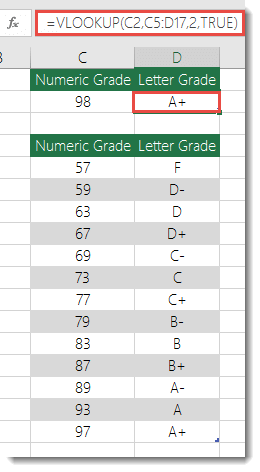
- =VLOOKUP(C2,C5:D17,2,TRUE)
Ta formula pravi, da poiščete vrednost v celici C2 v obsegu C5:C17. Če vrednosti ne najdete, vrnite ustrezno vrednost iz iste vrstice v stolpcu D.

- =VLOOKUP(B9,B2:C6,2,TRUE)
Ta formula podobno poišče vrednost v celici B9 v obsegu B2:B22. Če vrednosti ne najdete, vrnite ustrezno vrednost iz iste vrstice v stolpcu C.
Opomba
Obe funkciji VLOOKUP uporabljata argument TRUE na koncu formul, kar pomeni, da morajo poiskati približno ujemanje. Povedano drugače, formula bo poiskala natančno ujemajoče se vrednosti v iskalni tabeli, poleg tega pa tudi morebitne vrednosti med njimi. V tem primeru je treba iskalne tabele razvrstiti v naraščajočem vrstnem redu – od najmanjše do največje.
V tem članku je podrobneje opisana funkcija VLOOKUP, vsekakor pa je bolj preprosta od zahtevne ugnezdene izjave IF z 12 stopnjami! Nudi pa tudi druge očitne prednosti:
- Funkcija VLOOKUP se sklicuje na tabele tako, da so sklici dobro vidni.
- Vrednosti v tabeli je mogoče preprosto posodobiti. Če se pogoji spremenijo, vam formule ni treba spreminjati.
- Če ne želite, da ljudje vidijo ali motijo vašo referenčno tabelo, jo preprosto postavite na drug delovni list.
Ali ste vedeli?
Zdaj je na voljo funkcija IFS, ki lahko več ugnezdenih izjav IF nadomesti z eno funkcijo. Torej namesto našega prvotnega primera z ocenami, ki ima 4 ugnezdene funkcije IF:
- =IF(D2>89;"A";IF(D2>79;"B";IF(D2>69;"C";IF(D2>59;"D";"F"))))
Lahko dobite bolj preprosto funkcijo IFS:
- =IFS(D2>89;"A";D2>79;"B";D2>69;"C";D2>59;"D";TRUE;"F)
Funkcija IFS je odlična, ker vam ni treba skrbeti za vse te stavke IF in oklepaje.
Opomba
Ta funkcija je na voljo le, če imate naročnino na Microsoft 365. Če ste naročnik na Microsoft 365, se prepričajte, da imate najnovejšo različico Officea.
Potrebujete dodatno pomoč?
Kadar koli se lahko obrnete na strokovnjaka v Excelovi tehnični skupnosti ali pridobite podporo v skupnostih.