
Excel za računalnike Mac vključuje tehnologijo Power Query (imenovano tudi Get & Transform), ki zagotavlja večjo zmogljivost pri uvozu, osveževanju in preverjanju pristnosti virov podatkov, upravljanju Power Query virov podatkov, brisanju poverilnic, spreminjanju lokacije virov podatkov v datotekah in oblikovanju podatkov v tabelo, ki ustreza vašim zahtevam. Poizvedbo Power Query lahko ustvarite tudi z uporabo VBA.
Uvoz virov podatkov
Opomba
Vir podatkov zbirke podatkov SQL Server je mogoče uvoziti le v različico Insiders Beta.
Podatke lahko uvozite v Excel s programom Power Query iz različnih virov podatkov: Excelov delovni zvezek, besedilo/CSV, XML, JSON, zbirka podatkov SQL Server, SharePoint Online seznam, OData, prazna tabela in prazna poizvedba.
Izberite Pridobi podatke o podatkih>.
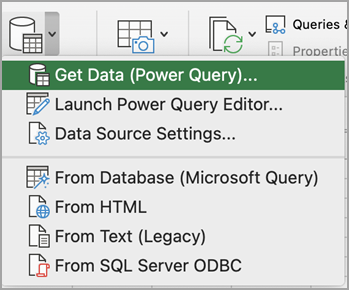
Če želite izbrati želeni vir podatkov, izberite Pridobi podatke (Power Query).
V pogovornem oknu Izbira vira podatkov izberite enega od razpoložljivih virov podatkov.

Povežite se z virom podatkov. Če želite izvedeti več o tem, kako vzpostaviti povezavo z posameznimi viri podatkov, glejte Uvoz podatkov iz virov podatkov.
Izberite podatke, ki jih želite uvoziti.
Naložite podatke s klikom na gumb Nalaganje .
Rezultat
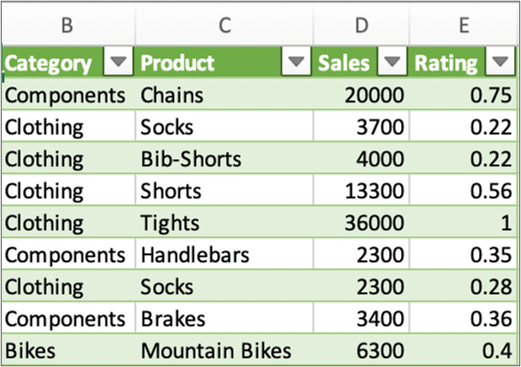
Uvoženi podatki so prikazani na novem listu.
Naslednji koraki
Če želite oblikovati in preoblikovati podatke z urejevalnikom Power Query, izberite Pretvorba podatkov. Če želite več informacij, glejte Oblikovanje podatkov z urejevalnikom Power Query.
Oblikovanje podatkov z urejevalnikom Power Query
Opomba
Ta funkcija je na splošno na voljo naročnikom na Microsoft 365 z različico 16.69 (23010700) ali novejšo različico Excela za Mac. Če ste naročnik na Microsoft 365, se prepričajte, da imate najnovejšo različico Officea.
procedura
Izberite Pridobivanje podatkov>(Power Query).
Če želite odpreti urejevalnik poizvedb, izberite Zaženi urejevalnik Power Query.

Namig
Do Urejevalnika poizvedb lahko dostopate tudi tako, da izberete Pridobi podatke (Power Query), izberete vir podatkov in nato kliknete Naprej.
Oblikujte in pretvarjajte podatke z urejevalnikom poizvedb, kot bi to storili v Excelu za Windows.

Če želite več informacij, glejte pomoč za Power Query za Excel.
Ko končate, izberite Domov>Zapri & naloži.
Rezultat
Na novo uvoženi podatki se prikažejo na novem listu.
Osveževanje virov podatkov
Osvežite lahko te vire podatkov: SharePointove datoteke, SharePointove sezname, SharePointove mape, OData, besedilne / CSV datoteke, Excelove delovne zvezke (.xlsx), datoteke XML in JSON, lokalne tabele in obsege, zbirko podatkov Microsoft SQL Server in mape.
Prvo osveževanje
Ko prvič poskusite osvežiti vire podatkov, ki temeljijo na datotekah, v poizvedbah delovnega zvezka, boste morda morali posodobiti pot datoteke.
- Izberite Podatki, puščico ob možnosti Pridobi podatke in nato Nastavitve vira podatkov. Prikaže se pogovorno okno Nastavitve vira podatkov .
- Izberite povezavo in nato izberite Spremeni pot datoteke.
- V pogovornem oknu Pot datoteke izberite novo mesto in nato izberite Pridobi podatke.
- Izberite Zapri.
Osveževanje poznejših časov
Osvežitev:
- Vsi viri podatkov v delovnem zvezku izberiteOsvežipodatke> vse.
- Določen vir podatkov, z desno tipko miške kliknite tabelo poizvedbe na listu in nato izberite Osveži.
- Vrtilna tabela, izberite celico v vrtilni tabeli in nato izberite Vrtilna tabela Analizira>osveževanje podatkov.
Vnos in brisanje poverilnic
Ko prvič dostopate do SharePointa, strežnika SQL Server, OData ali drugih virov podatkov, ki zahtevajo dovoljenje, morate navesti ustrezne poverilnice. Morda boste želeli tudi počistiti poverilnice, da vnesete nove.
Vnos poverilnic
Ko prvič osvežite poizvedbo, boste morda pozvani, da se prijavite. Izberite način preverjanja pristnosti in določite poverilnice za prijavo za povezavo z virom podatkov in nadaljujte z osveževanjem.
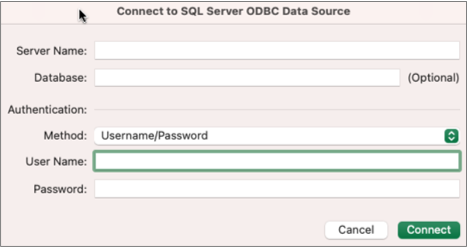
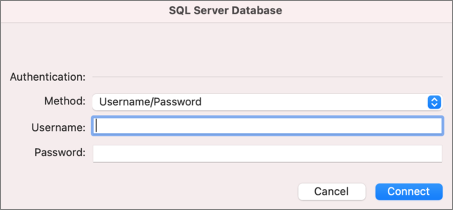
Če zahtevate prijavo, se prikaže pogovorno okno Vnesite poverilnice .
Primer:
SharePointove poverilnice:

Poverilnice za SQL Server:
Počistite poverilnice
- IzberiteNastavitve vira podatkovza pridobivanje podatkov>>.
- V pogovornem oknu Nastavitve vira podatkovizberite želeno povezavo.
- Na dnu izberite Počisti dovoljenja.
- Potrdite, da je to tisto, kar želite narediti, in nato izberite Izbriši.
Ustvarjanje in prenos kode VBA dodatka Power Query
Čeprav avtorstvo v urejevalniku Power Query ni na voljo v Excelu za Mac, VBA podpira ustvarjanje Power Query. Prenos modula kode VBA v datoteki iz Excela za Windows v Excel za Mac je postopek v dveh korakih. Vzorčni program je na voljo na koncu tega razdelka.
Prvi korak: Excel za Windows
V programu Excel Windows razvijajte poizvedbe z uporabo jezika VBA. Koda VBA, ki uporablja te entitete v Excelovem predmetnem modelu, deluje tudi v Excelu za Mac: predmet Poizvedbe, predmet WorkbookQuery, lastnost Workbook.Queries. Če želite več informacij, glejte Sklic na Excel VBA.
V Excelu se prepričajte, da je urejevalnik Visual Basic odprt, tako da pritisnete ALT+F11.
Z desno tipko miške kliknite modul in nato izberite Izvozi datoteko. Prikaže se pogovorno okno Izvozi .
Vnesite ime datoteke, preverite, ali je datotečna pripona .bas, in nato izberite Shrani.
Naložite datoteko VBA v spletno storitev, da bo datoteka dostopna iz računalnika Mac.
Uporabite lahko Microsoft OneDrive. Če želite več informacij, glejte Sinhronizacija datotek s storitvijo OneDrive v sistemu Mac OS X.
Drugi korak: Excel za Mac
- Prenesite datoteko VBA v lokalno datoteko, datoteko VBA, ki ste jo shranili v »Prvi korak: Excel za Windows« in naložili v spletno storitev.
- V Excelu za Mac izberite Orodja>Urejevalnikmakrov> Visual Basic. Prikaže se okno urejevalnika za Visual Basic .
- Z desno tipko miške kliknite predmet v oknu Project in nato izberite Uvozi datoteko. Prikaže se pogovorno okno Uvozi datoteko .
- Poiščite datoteko VBA in nato izberite Odpri.
Vzorčna koda
Tukaj je nekaj osnovne kode, ki jo lahko prilagodite in uporabite. To je vzorčna poizvedba, ki ustvari seznam z vrednostmi od 1 do 100.
Sub CreateSampleList()
  ActiveWorkbook.Queries.Add Name:="SampleList", Formula:= _
    "let" & vbCr & vbLf & _
      "Source = {1..100}," & vbCr & vbLf & _
      "ConvertedToTable = Table.FromList(Source, Splitter.SplitByNothing(), null, null, ExtraValues.Error)," & vbCr & vbLf & _
      "RenamedColumns = Table.RenameColumns(ConvertedToTable,{{""Column1"", ""ListValues""}})" & vbCr & vbLf & _
    "in" & vbCr & vbLf & _
      "RenamedColumns"
  ActiveWorkbook.Worksheets.Add
  With ActiveSheet.ListObjects.Add(SourceType:=0, Source:= _
    "OLEDB;Provider=Microsoft.Mashup.OleDb.1;Data Source=$Workbook$;Location=SampleList;Extended Properties=""""" _
    , Destination:=Range("$A$1")).QueryTable
    .CommandType = xlCmdSql
    .CommandText = Array("SELECT * FROM [SampleList]")
    .RowNumbers = False
    .FillAdjacentFormulas = False
    .PreserveFormatting = True
    .RefreshOnFileOpen = False
    .BackgroundQuery = True
    .RefreshStyle = xlInsertDeleteCells
    .SavePassword = False
    .SaveData = True
    .AdjustColumnWidth = True
    .RefreshPeriod = 0
    .PreserveColumnInfo = True
    .ListObject.DisplayName = "SampleList"
    .Refresh BackgroundQuery:=False
  End With
End Sub


Glejte tudi
Gonilniki ODBC, ki so združljivi s programom Excel for Mac
Ustvarjanje vrtilne tabele za analizo podatkov na delovnem listu