

Imenovani obseg lahko hitro vstavite v formulo, ki jo ustvarjate v Excelovi preglednici. Kaj se imenuje obsegi?
Z imenovanimi obsegi v formulah lažje ustvarite in vzdržujete formule. Če v formuli uporabite imenovani obseg, je formula videti uporabniku prijaznejša.
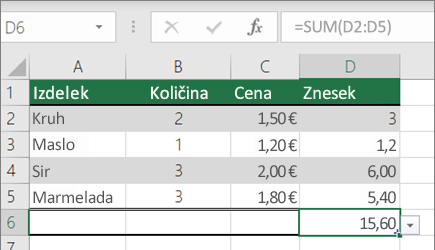
|
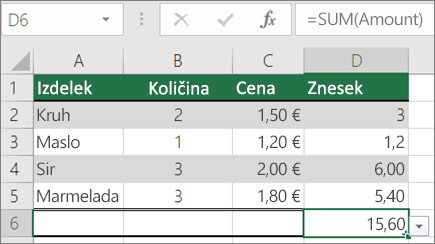
|
|---|---|
| Primer formule SUM | Primer formule SUM z imenovanim obsegom |
Vstavljanje obsega v formulo
Po potrebi začnite vnašati formulo.
Ko je kazalec še vedno v celici s formulo, izberite zavihek »Formule«, nato pa »Opredeljena imena>«uporabite v formuli>Prilepi imena.
Na seznamu »Prilepi ime « izberite imenovan obseg, ki ga želite vstaviti v formulo.
Po želji lahko ponovite 2. in 3. korak in dodate čim več obsegov.
Opomba
Če posodobite samo obseg, se sklic na obseg v formuli ne posodobi samodejno. Imenovani obseg boste morali ročno znova vstaviti v formulo.
Lepljenje seznama obsegov v preglednico
Dobite lahko seznam vseh poimenovanih obsegov, ki jih uporablja trenutni list ali delovni zvezek, ki jih prilepite na list kot seznam. To je zlasti uporabno, če si želite hitro ogledati seznam obsegov skupaj s sklici podatkov, povezanimi s trenutno preglednico.
- Izberite celico ali prazen obseg, kamor želite prilepiti podrobnosti obsega na delovnem listu.
- Izberite zavihek »Formule«, nato pa »Opredeljena imena>«uporabite v lepljenju formul>.
- V pogovornem oknu »Prilepi ime « izberite »Prilepi seznam«.
- Izberite V redu.
V preglednici bosta prikazana dva stolpca – imena obsegov in sklici na celice v posameznem obsegu.
Potrebujete dodatno pomoč?
Kadar koli lahko zastavite vprašanje strokovnjaku v skupnosti tehničnih strokovnjakov za Excel ali pa pridobite podporo v skupnostih.