

Funkcija Postavi v celico vam omogoča, da vstavite slike v celice, kot tudi pretvorite obstoječe plavajoče slike, ki so v več celicah v celico.
Vstavljanje slike v celico
Slike lahko vstavite v celico na več načinov:
- S funkcijo IMAGE
- Vstavljanje slike v celico s traku
- Vstavljanje več slik hkrati
- Lepljenje slike v celico iz odložišča
- Preklop iz »Slika v celicah« v »Slika v celici«
- Postavitev slike v celico z menijem z desno tipko miške
- Preklop iz »Slika v celici« v »Slika nad celicami«
- Dodajanje nadomestnega besedila sliki za pripomočke za osebe s posebnimi potrebami
Opomba
Za vstavljanje slik v celice Excel podpira te vrste slikovnih datotek: JPG/JPEG, PNG, BMP, ICO, WEBP, TIF/TIFF, GIF (ni animirano).
Vstavljanje slike v celico s traku
Na zavihku Vstavljanje izberite Ilustracije.
Izberite Slike in nato Postavi v celico.
V spustnem meniju Vstavi sliko iz izberite eno od teh možnosti:
- Izberite Ta naprava za vstavljanje slike iz naprave.
- Izberite Stock Images za vstavljanje slike iz Stock Images.
- Izberite Spletne slike za vstavljanje slike iz spleta.
Izberite sliko in izberite Vstavi.
Vstavljanje več slik hkrati
Ko izberete vir, iz katerega je vstavljena slika, izberite več slik in nato Vstavi.
Vse izbrane slike bodo vstavljene v celice delovnega zvezka hkrati, začenši z aktivno celico in navzdol po stolpcu za toliko celic, kot so izbrane slike. S tem boste prepisali vse vrednosti, ki so trenutno v teh celicah.
Lepljenje slike v celico
Če imate sliko, kopirano v odložišče, jo lahko prilepite kot sliko v celico.
Z desno tipko miške kliknite celico.
V razdelku Možnosti lepljenja izberite Prilepi sliko v celico.
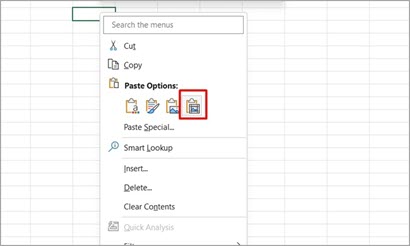
Opomba
Ko je v odložišču slika, privzeta možnost lepljenja ali bližnjica Ctrl+V prilepi sliko čez celice.
Preklop iz »Slika v celicah« v »Slika v celici«
Preprosto lahko preklapljate med vrstami slik in pretvorite sliko, ki lebdi nad celicami, v sliko v celici.
Ko izberete sliko nad celicami in izberete Postavi v celico, bo slika postavljena v zgornjo kotno celico, kjer je lebdela slika nad celico.
Izberite sliko, ki plava nad celicami.
Na zavihku Oblika slike izberite Mesto v celico.
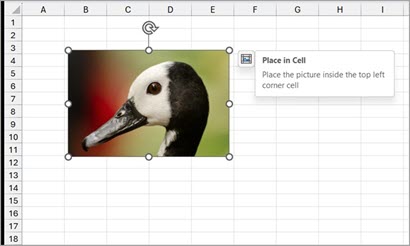
Postavitev slike v celico z menijem z desno tipko miške
- Izberite sliko in z desno tipko miške kliknite, da odprete kontekstni meni.
- Izberite Mesto v celico.
Preklop iz »Slika v celici« v »Slika nad celicami«
Če se želite vrniti in imeti sliko, ki plava nad celicami, je preklapljanje enostavno prek kontekstnega menija. Z desno tipko miške kliknite sliko v celici in izberite Slika v celici>Mesto nad celicami.
Dodajanje nadomestnega besedila sliki za pripomočke za osebe s posebnimi potrebami
Priporočamo, da sliki dodate nadomestno besedilo. Nadomestno besedilo pomaga osebam z motnjami vida razumeti slike in drugo grafično vsebino. Ko nekdo, ki uporablja bralnik zaslona, naleti na sliko v dokumentu, bo slišal nadomestno besedilo, ki opisuje sliko; Brez nadomestnega besedila bodo vedeli le, da so dosegli sliko, ne da bi vedeli, kaj slika prikazuje.
Z desno tipko miške kliknite sliko v celici, izberite Ogled nadomestnega besedila in izpolnite nadomestno besedilo v stranskem podoknu.
Za več informacij pojdite na Vse, kar morate vedeti za pisanje učinkovitega nadomestnega besedila.
Sorodni članki
Kaj so povezani podatkovni tipi v Excelu?
Dodajanje nadomestnega besedila oblikam, slikam, grafikonom, grafikam SmartArt in drugim predmetom