

Recimo, da želite poiskati telefonsko razširitev zaposlenega z uporabo njegove številke značke ali pravilne stopnje provizije za znesek prodaje. Podatke poiščete, da hitro in učinkovito poiščete določene podatke na seznamu in samodejno preverite, ali uporabljate pravilne podatke. Ko poiščete podatke, lahko izvedete izračune ali prikažete rezultate z vrnjenimi vrednostmi. Vrednosti na seznamu podatkov lahko poiščete na več načinov in prikažete rezultate.
Kaj želite narediti?
- Navpično iskanje vrednosti na seznamu z natančnim ujemanjem
- Navpično iskanje vrednosti na seznamu s približno ujemanjem
- Iskanje vrednosti navpično na seznamu neznane velikosti z natančnim ujemanjem
- Vodoravno iskanje vrednosti na seznamu z natančnim ujemanjem
- Vodoravno iskanje vrednosti na seznamu s približnim ujemanjem
Navpično iskanje vrednosti na seznamu z natančnim ujemanjem
Če želite izvesti to nalogo, lahko uporabite funkcijo VLOOKUP ali kombinacijo funkcij INDEX in MATCH.
Primeri VLOOKUP
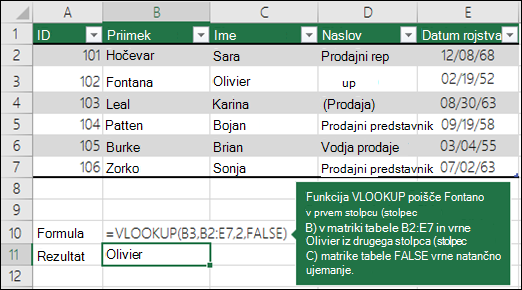
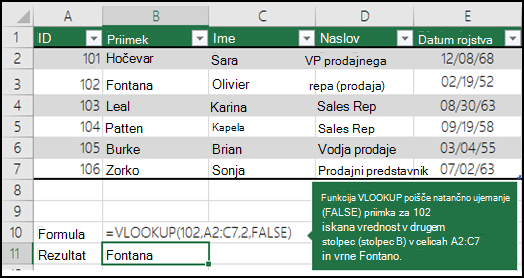
Če želite več informacij, glejte Funkcija VLOOKUP.
Primeri indeksiranja in ujemanja
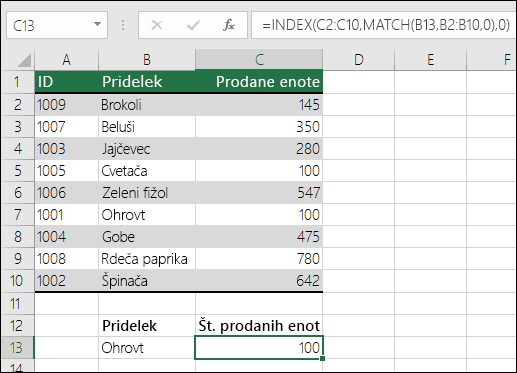
Povedano preprosto, to pomeni:
=INDEX(želim vrnjeno vrednost iz C2:C10, ki se bo MATCH(ujemala z)(ohrovt, ki je nekje v matriki B2:B10, pri čemer je vrnjena vrednost prva vrednost, ki ustreza besedi ohrovt))
Formula poišče prvo vrednost v C2:C10, ki ustreza Kale (v B7), in vrne vrednost v C7 (100), ki je prva vrednost, ki se ujema s kale.
Če želite več informacij, glejte Funkcija INDEX in Funkcija MATCH.
Navpično iskanje vrednosti na seznamu s približno ujemanjem
To naredite tako, da uporabite funkcijo VLOOKUP.
Pomembno
Prepričajte se, da so vrednosti v prvi vrstici razvrščene v naraščajočem vrstnem redu.
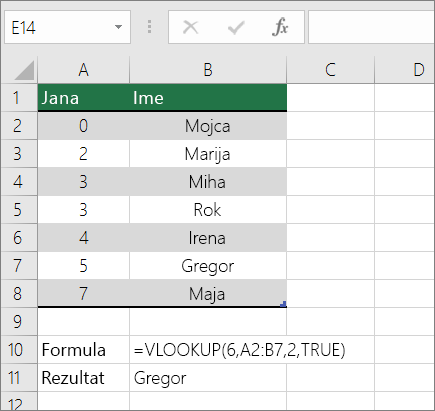
V zgornjem primeru funkcija VLOOKUP poišče ime študenta, ki ima 6 zamud v območju A2:B7. V tabeli ni vnosa za 6 zamude, zato funkcija VLOOKUP poišče naslednjo najvišjo ujemanje nižjo od 6 in poišče vrednost 5, povezano z imenom Dave, in tako vrne Dave.
Če želite več informacij, glejte Funkcija VLOOKUP.
Iskanje vrednosti navpično na seznamu neznane velikosti z natančnim ujemanjem
Če želite izvesti to opravilo, uporabite funkciji OFFSET in MATCH.
Opomba
Ta pristop uporabite, če so vaši podatki v obsegu zunanjih podatkov, ki ga osvežujete vsak dan. Veste, da je cena v stolpcu B, vendar ne veste, koliko vrstic podatkov bo strežnik vrnil, prvi stolpec pa ni razvrščen po abecedi.
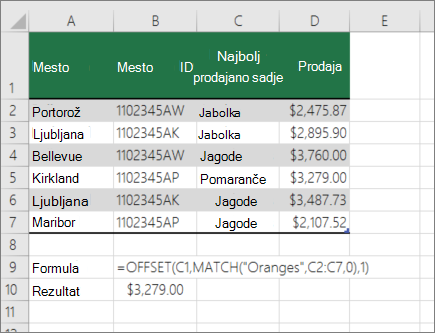
C1 je zgornja leva celica območja (imenovana tudi začetna celica).
MATCH ("Pomaranče",C2:C7,0) išče pomaranče v območju C2:C7. V obseg ne vključite začetne celice.
1 je število stolpcev desno od začetne celice, od koder naj bo vrnjena vrednost. V našem primeru je vrnjena vrednost iz stolpca D, Prodaja.
Vodoravno iskanje vrednosti na seznamu z natančnim ujemanjem
To opravilo izvedete s funkcijo HLOOKUP. Tukaj je primer:
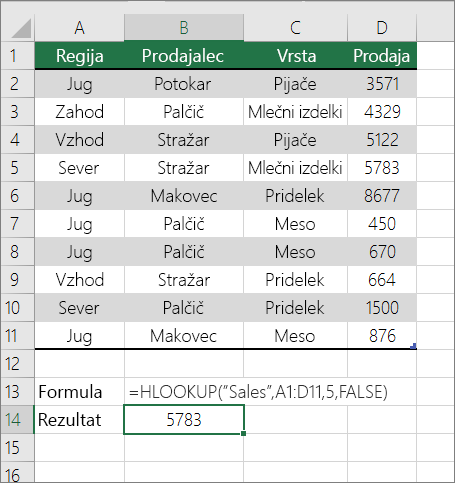 Funkcija HLOOKUP poišče stolpec »Prodaja « in vrne vrednost iz vrstice 5 v določenem obsegu.
Če želite več informacij, glejte Funkcija HLOOKUP.
Vodoravno iskanje vrednosti na seznamu s približnim ujemanjem
To opravilo izvedete s funkcijo HLOOKUP.
Pomembno
Prepričajte se, da so vrednosti v prvi vrstici razvrščene v naraščajočem vrstnem redu.
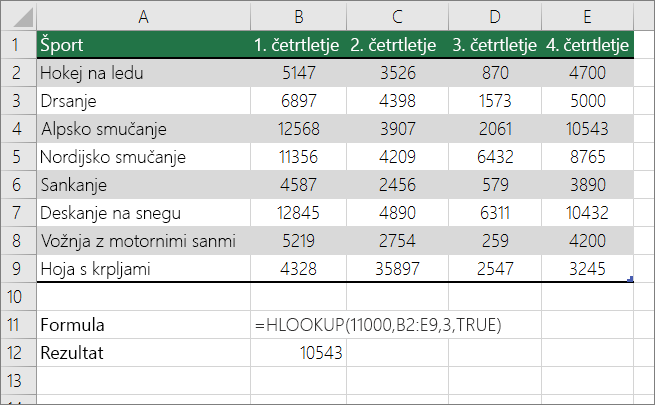 V zgornjem primeru funkcija HLOOKUP poišče vrednost 11000 v vrstici 3 v določenem obsegu. Ne najde 11000 in zato poišče naslednjo največjo vrednost, manjšo od 1100, in vrne 10543.
Če želite več informacij, glejte Funkcija HLOOKUP.