

Ko si želite ogledati ali upravljati zunanji vir podatkov, je smiselno poznati pogovorno okno, ki ustreza vašim potrebam:
- Pogovorno okno Nedavni viri uporabite za prikaz pogosto uporabljenih virov podatkov, ki ste jih že uvozili, in kot priročen seznam za spreminjanje informacij o povezavi za vsak vir podatkov.
- V pogovornem oknu »Urejanje dovoljenj « poiščite ali posodobite poverilnice za vir podatkov ali nastavite ravni zasebnosti. Če želite več informacij, glejte Nastavitev ravni zasebnosti.
- Uporabite pogovorno okno »Možnosti poizvedbe «, če želite nastaviti dodatne varnostne možnosti za izvorne poizvedbe zbirke podatkov, potrdila in storitve preverjanja pristnosti. Še dodatno povečajte raven varnosti podatkov.
Skupna raba podatkov delovnega zvezka z drugimi
Bodite previdni pri skupni rabi delovnega zvezka z drugimi osebami, ki bi morda želele osvežiti podatke ali jih spremeniti. Poverilnice za vir podatkov so nastavljene glede na to, kako so nastavljene, bodo morda morale zahtevati dostop do vira podatkov, da se izognejo napakam pri osveževanju. Poleg tega, odvisno od nastavitev zasebnosti, si morda ne bodo mogli ogledati občutljivih podatkov, kot so plače ali datumi izdaje projektov. To je zlasti pomembno pri sodelovanju z delovnim zvezkom in pri spreminjanju delovnega zvezka. Ko pride do občasnega spora podatkov, običajno zmaga prva oseba, ki opravi spremembo. Če pa podatke pozneje osvežite, bodo te spremembe morda izgubljene. Če želite več informacij, glejte Skupna raba zunanjih podatkov z datoteko ODC.
Ogled nedavno uporabljenih virov podatkov
Excel vzdržuje seznam nedavno uporabljenih virov podatkov, da bi vam jih po potrebi olajšal iskanje in upravljanje.
Naredite nekaj od tega:
V Excelu Izberitenedavne virepodatkov>.
V urejevalnik Power Query izberite Home>Nedavni viri.
Prikaže se pogovorno okno Nedavni viri .
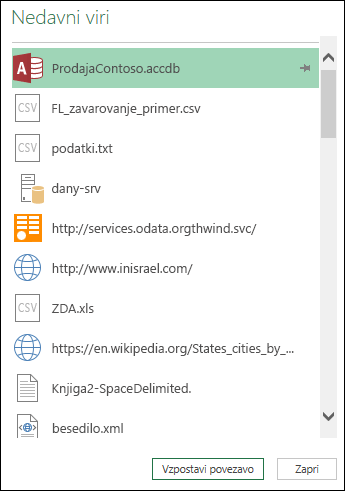
Na seznamu izberite vir podatkov in nato izberite »Poveži«.
Odpre se pogovorno okno »Krmar «. Vsak vir podatkov ima drugačen nabor možnosti.
Namig Z desno tipko miške kliknite vir podatkov na seznamu in izvedite dodatne ukaze, kot je kopiranje poti ali upravljanje vnosov kode pin.
Upravljanje poverilnic vira podatkov
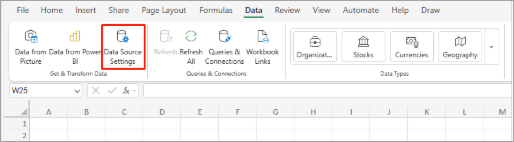
Če želite prikazati pogovorno okno »Nastavitve vira podatkov «, naredite nekaj od tega:
V dodatku Power Query Izberitenastavitve vira podatkovna domači strani>datoteke>.V Excelu Izberitenastavitve vira podatkovza pridobivanje podatkov>>.
Izberite eno od teh možnosti:
Viri podatkov v trenutnem delovnem zvezku To je privzeta možnost, na dnu pa je prikazan tudi gumb » Spremeni vir «.Globalna dovoljenja Če želite spremeniti dovoljenja za vse svoje delovne zvezke.
Če obstaja veliko virov podatkov, vnesite iskalni izraz v polje »Nastavitve vira podatkov « za iskanje ali izberite ukaz »Razvrsti
 na desni strani, da razvrstite podatke po imenu ali vrsti vira podatkov.
Če želite spremeniti vir podatkov, ga izberite, izberite »Vir podatkov« in v pogovornem oknu opravite spremembe za ta vir podatkov. To je isto pogovorno okno, kot je prikazano, ko prvič uvozite podatke. Vsaka vrsta vira podatkov ima različno pogovorno okno.
Namig Za zbirko podatkov z izvorno poizvedbo zbirke podatkov (kot je SQL) si lahko izjavo SQL ogledate samo v tem pogovornem oknu. Če želite več informacij o urejanju izjave SQL, glejte »Uvoz podatkov iz zbirke podatkov z izvorno poizvedbo zbirke podatkov (Power Query)«.
Z gumbom »Počisti dovoljenja/Počisti vsa dovoljenja « lahko počistite dovoljenja za izbrani vir podatkov ali za vse vire podatkov. Pri uporabi tega ukaza bodite previdni. Ko so dovoljenja počiščena, jih ne morete več dobiti nazaj.
Če želite prikazati pogovorno okno » Urejanje dovoljenj «, na seznamu izberite vir podatkov in nato » Uredi dovoljenja«.
V razdelku »Poverilnice« lahko opazite, da je vrsta dovoljenja vira podatkov prepoznana, na primer »Anonimno«.
Če želite odstraniti dovoljenje, izberite »Izbriši«. Vrsta dovoljenja je zdaj Ni določeno.
Če želite dodati ali spremeniti dovoljenje, izberite »Uredi«.
V levem podoknu pogovornega okna (zelena barva) izberite želeno vrsto poverilnic:
Opomba Geslo ob pošiljanju ni šifrirano. Nekateri viri podatkov ne podpirajo določenih vrst poverilnic.
Anonimno Vir podatkov lahko uporablja vsakdo, poverilnice pa niso potrebne.Windows Vnesite uporabniško ime in geslo za Windows.
Osnovno Vnesite uporabniško ime in geslo.
Spletni API Vnesite ključ, ki je potreben za dostop do spletnega vira, kar včasih zahteva vnaprejšnjo registracijo.
Račun organizacije Vpišite se v službeni ali šolski račun.
Nastavitev strožje varnosti
Če želite prikazati pogovorno okno » Možnosti poizvedbe «, naredite nekaj od tega:
V urejevalniku Power Query izberite »Možnosti datoteke>«in »Nastavitve>«, »Možnosti poizvedbe«.V Excelu Izberitemožnosti poizvedbeza pridobivanje>podatkov>.
V levem podoknu v razdelku »GLOBALNO« izberite »Varnost«.
V desnem podoknu naredite nekaj od tega:
V razdelku »Izvorne poizvedbe zbirke podatkov«Potrdite ali počistite polje »Zahtevaj odobritev uporabnika« za nove poizvedbe izvorne zbirke podatkov.V razdelku »Preverjanje ukinjenosti potrdila« Potrdite ali počistite polje »Omogoči preverjanje ukinjenega potrdila«.
Povezave z virom podatkov HTTPS so lahko nevarne, če je bilo potrdilo za povezavo ogroženo. S preverjanjem preklica potrdite, da ni mogoče uporabiti potrdil, za katera je znano, da so ogrožena. To preverjanje morda ne uspe za samopodpisana potrdila ali potrdila, uporabljena za posredniške povezave. Če tem potrdilom ni mogoče določiti pravilne točke distribucije CRL, onemogočite to preverjanje. V nasprotnem primeru bi morali biti to preverjanje omogočeno.
V razdelku Raven opozorila spletnega predogleda izberite:
Brez Nikoli ne prikaži opozorila pred prikazom spletnega predogleda.
Zmerno Pred prikazom spletnega predogleda prikažite opozorilo, če spletni naslov ni bil izrecno vnesen ali odobren kot zaupanja vreden med sejo.
Strogo Vedno prikažite opozorilo pred prikazom spletnega predogleda.
V razdelku »Odobrene storitve preverjanja pristnosti storitve ADFS« upoštevajte to:
Ko se prijavite, ste včasih pozvani, da odobrite neznano storitev preverjanja pristnosti. Prikaže se seznam odobrenih storitev za preverjanje pristnosti z znano znano pristnostjo. Če izbrišete vnos s tega seznama, odstranite odobritev, ob prijavi pa boste znova pozvani.
Če ni nobenega odobrenega seznama, se prikaže sporočilo: »V tem računalniku niste odobrili nobene storitve preverjanja pristnosti.«
Nastavitev preverjanja pristnosti Excelove storitve
Za Excelove storitve uporabite pogovorno okno »Nastavitve preverjanja pristnosti Excelove storitve:
- Izberite podatkovne>poizvedbe & povezave.
- Izberite zavihek »Poizvedbe «, da prikažete poizvedbe v delovnem zvezku.
- Z desno tipko miške kliknite želeno poizvedbo in izberite »Lastnosti«.
- V pogovornem oknu »Lastnosti poizvedbe « izberite zavihek »Definicija «.
Če želite več informacij, glejte Nastavitve preverjanja pristnosti za Excelove storitve.
 (gumb »Uredi poverilnice «).
