
Pomembno
Ta funkcija ni na voljo v sistemu Office, ki je nameščen v računalniku s sistemom Windows RT. Poizvedba je na voljo le v izdajah Office Professional Plus in Programi Microsoft 365 za podjetja. Vas zanima, katero različico Officea uporabljate?
Če uporabljate ukaze na zavihku »Pregled« v Excelu za analizo ali primerjavo delovnih zvezkov, ki so zaščiteni z geslom, vam ni treba vnašati gesla vsakič, ko odprete te datoteke. To naredite z gesli, ki jih lahko Excel shrani v računalnik. Zavihek »Pregled« se prikaže, ko omogočite dodatek »Pregled«, ki je na voljo v Excelu, če je v računalniku nameščen Office Professional Plus.
Če zavihka » Pregled « ne vidite na traku, morate namestiti dodatek »Pregled«.
Kliknite»Dodatki« z možnostmi>datoteke>.
Preverite, ali so dodatki COM prikazani na seznamu poleg gumba » Pojdi « in nato kliknite » Pojdi«.

Prepričajte se, da je polje zraven dodatka »Pregled« potrjeno, in kliknite » V redu«.
Na zavihku »Pregled « v skupini »Razno« kliknite »Gesla delovnega zvezka«.

Prikaže se pogovorno okno »Upravitelj gesel «.
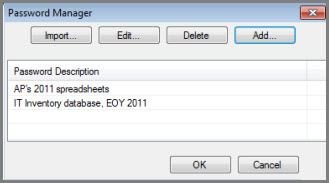
Kliknite Dodaj.
Vnesite in potrdite geslo ter po želji dodajte opis.