
Pomembno je, da se zavedate možnosti, kako se lahko spremeni relativni sklic na celico, ko premaknete ali kopirate formulo.
- Premikanje formule: Ko premaknete formulo, se sklici na celice v formuli ne spremenijo, ne glede na vrsto sklica na celico, ki ga uporabljate.
- Kopiranje formule: Ko kopirate formulo, se spremenijo relativni sklici na celice.
Premikanje formule
Izberite celico s formulo, ki jo želite premakniti.
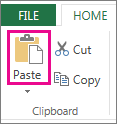
V skupini Odložišče na zavihku Osnovno izberite Izreži.
Formule lahko premaknete tudi tako, da povlečete obrobo izbrane celice v zgornjo levo celico območja lepljenja. To bo nadomestilo vse obstoječe podatke.Naredite nekaj od tega:
- Če želite prilepiti formulo in oblikovanje: V skupini Odložišče na zavihku Osnovno izberite Prilepi.
- Če želite le prilepiti formulo: V skupini Odložišče na zavihku Osnovno izberite Prilepi, izberite Prilepi posebej in nato izberite Formule.
Kopiranje formule
Izberite celico s formulo, ki jo želite kopirati.
V skupini Odložišče na zavihku Osnovno izberite Kopiraj.
Naredite nekaj od tega:
Če želite prilepiti formulo in oblikovanje, v skupini Odložišče na zavihku Osnovno izberite Prilepi.
Če želite prilepiti le formulo, v skupini Odložišče na zavihku Osnovno izberite Prilepi, izberite Prilepi posebej in nato izberite Formule.
Opomba
Prilepite lahko le rezultate formule. V skupini Odložišče na zavihku Osnovno izberite Prilepi, izberite Prilepiposebej in nato izberite Vrednosti.
Preverite, ali sklici na celice v formuli ustvarijo želeni rezultat. Po potrebi preklopite vrsto sklicevanja tako, da naredite naslednje:
-
- Izberite celico s formulo.
- Na
 vnosne vrstice izberite sklic, ki ga želite spremeniti.
 - Pritisnite tipko F4 za preklapljanje med kombinacijami.
Tabela povzema, kako se bo vrsta sklica posodobila, če je formula, ki vsebuje sklic, kopirana dve celici navzdol in dve celici desno.
| Za formulo, ki jo kopirate: | Če je sklic: | Spremeni se v: |
|---|---|---|

|
$A$1 (absolutni stolpec in absolutna vrstica) | $A$1 |
| A$1 (relativni stolpec in absolutna vrstica) | C$1 | |
| $A1 (absolutni stolpec in relativna vrstica) | $A 3 | |
| A1 (relativni stolpec in relativna vrstica) | C3 |
Opomba
Formule lahko kopirate tudi v sosednje celice z ročico za polnjenje . Ko preverite, ali sklici na celice v formuli ustvarijo želeni rezultat v 4. koraku, izberite celico, ki vsebuje kopirano formulo, in nato povlecite ročico za polnjenje čez obseg, ki ga želite zapolniti.

Potrebujete dodatno pomoč?
Kadar koli se lahko obrnete na strokovnjaka v Excelovi tehnični skupnosti ali pridobite podporo v skupnostih.
Glejte tudi
Kopiranje in lepljenje formule v drugo celico ali delovni list
Preklapljanje med relativnimi, absolutnimi in mešanimi sklici