
Ko kopirate (ali izrežete) in lepite v Excelu, je vse v izvornih celicah ali obsegih – podatki, oblikovanje, formule, preverjanje veljavnosti – komentarji – privzeto prilepljeno v ciljne celice. To se zgodi, ko pritisnete CTRL+V za lepljenje. Ker morda ne želite tega, imate na voljo veliko drugih možnosti lepljenja, odvisno od tega, kaj kopirate.
Morda boste na primer želeli prilepiti vsebino celice, ne pa tudi njenega oblikovanja. Ali pa želite transponirati prilepljene podatke iz vrstic v stolpce. Morda pa želite prilepiti rezultat formule namesto same formule.
Pomembno
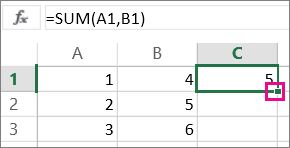
Ko kopirate in lepite formule, boste morda morali popraviti sklice na celice. Pri izrezovanju in lepljenju formul se sklici ne spremenijo.
Možnosti menija »Prilepi« (na traku)
Izberite »Osnovno«, izberite ikono odložišča (Prilepi) in izberite želeno možnost lepljenja. Če želite na primer prilepiti le oblikovanje iz kopirane celice, izberite »Oblikovanje«  . V tej tabeli si lahko ogledate možnosti, ki so na voljo v meniju »Prilepi«:
| Ikona | Ime možnosti | Kaj je prilepljeno |
|---|---|---|

|
Prilepi | Vso vsebino celic. |

|
Ohrani izvorno širino stolpcev | Kopirana vsebine celic s širino stolpcev. |

|
Zamenjaj | Preusmeri vsebino kopiranih celic med lepljenjem. Podatki v vrsticah so prilepljeni v stolpce in obratno. |

|
Formule | formule brez oblikovanja ali komentarjev. |

|
Vrednosti | Rezultati formul brez oblikovanja ali komentarjev. |
|
|
Oblikovanje | Le oblikovanje iz kopiranih celic. |

|
Vrednosti & izvorno oblikovanje | Vrednosti in oblikovanje iz kopiranih celic. |

|
Prilepi povezavo | Sklic na izvorne celice namesto vsebine kopiranih celic. |

|
Slika | Kopirana slika. |

|
Povezana slika | Kopirana slika s povezavo do izvirnih celic (če naredite spremembe v izvirnih celicah, so te spremembe prikazane na prilepljenih slikah). |
Posebno lepljenje
Če želite uporabiti možnosti iz polja »Posebno lepljenje«, izberite » Osnovno«, izberite ikono odložišča (Prilepi) in nato » Posebno lepljenje«.
Bližnjica na tipkovnici: Pritisnite Ctrl+Alt+V.
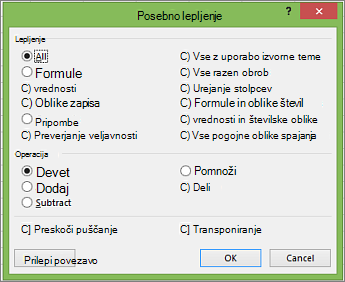
V oknu Posebno lepljenje izberite atribut, ki ga želite prilepiti.
Opomba
Odvisno od vrste podatkov, ki ste jih kopirali, in možnosti Prilepi, ki ste jo izbrali, bodo nekatere druge možnosti morda obarvane sivo.
| Možnost lepljenja | Dejanje |
|---|---|
| Vse | Prilepi celotno vsebino celice in oblikovanje kopiranih podatkov. |
| Formule | Prilepi le formule kopiranih podatkov, kot so vnesene v vnosno vrstico. |
| Vrednosti | Prilepi le vrednosti kopiranih podatkov, kot so prikazane v celicah. |
| Oblike | Prilepi le oblikovanje celice kopiranih podatkov. |
| Pripombe in opombe | Prilepi le pripombe in opombe, ki so priloženi kopirani celici. |
| Preverjanje veljavnosti | Prilepi pravila za preverjanje veljavnosti podatkov za kopirane celice v območje lepljenja. |
| Splošno z uporabo izvorne teme | Prilepi celotno vsebino celic v oblikovanje teme dokumenta, ki je uporabljeno za kopirane podatke. |
| Vse razen obrob | Prilepi celotno vsebino celice in oblikovanje, uporabljeno v kopirani celici, razen obrob. |
| Širine stolpcev | Prilepi širino enega kopiranega stolpca ali obsega stolpcev v drug stolpec ali obseg stolpcev. |
| Formule in številske oblike | Prilepi le formule in vse možnosti oblikovanja števil iz kopiranih celic. |
| Vrednosti in številske oblike | Prilepi le vrednosti in vse možnosti oblikovanja števil iz kopiranih celic. |
| Vse spajanje pogojnih oblik | Prilepi vsebino in možnosti pogojnega oblikovanja iz kopiranih celic. |
Določite lahko tudi matematično operacijo, ki bo uporabljena za kopirane podatke.
| Operacija | Dejanje |
|---|---|
| Brez | Določa, da za kopirane podatke ne bo uporabljen noben matematični postopek. |
| Dodaj | Doda kopirane podatke podatkom v ciljni celici ali obsegu celic. |
| Odvzem | Odšteje kopirane podatke od podatkov v ciljni celici ali obsegu celic. |
| Pomnoži | Pomnoži kopirane podatke s podatki v ciljni celici ali obsegu celic. |
| Razdeli | Deli kopirane podatke s podatki v ciljni celici ali obsegu celic. |
| Druge možnosti | Dejanje |
|---|---|
| Preskoči prazne strani | Izognite se zamenjavi vrednosti v območju lepljenja, ko se v območju kopiranja pojavijo prazne celice, ko potrdite to polje. |
| Transponiranje | Če potrdite to polje, spremeni stolpce kopiranih podatkov v vrstice in obratno. |
| Prilepi povezavo | Kliknite, če želite ustvariti povezavo do kopiranih celic. |
Preverjanje in popravljanje sklicev na celice v prilepljeni formuli
Opomba
Pri izrezovanju (ne kopiranju) in lepljenju formul se sklici na celice samodejno prilagodijo.
Ko prilepite kopirano formulo, preverite, ali so vsi sklici na celice pravilni na novem mestu. Sklici na celice so se morda spremenili glede na vrsto sklica (absolutna, relativna ali mešana), uporabljeno v formuli.

Če na primer kopirate formulo v celico A1 in jo prilepite dve celici navzdol in desno (C3), se bodo sklici na celico v prilepljeni formuli spremenili tako:
| Ta sklic: | Spremenjeno v: |
|---|---|
| $A$1 (absolutni stolpec in absolutna vrstica) | $A$1 |
| A$1 (relativni stolpec in absolutna vrstica) | C$1 |
| $A1 (absolutni stolpec in relativna vrstica) | $A 3 |
| A1 (relativni stolpec in relativna vrstica) | C3 |
Če s sklici na celice v formuli ne dobite želenih rezultatov, poskusite preklopiti na druge vrste sklicev:
- Izberite celico s formulo.
- V vnosni vrstici
 izberite sklic, ki ga želite spremeniti.
 - Pritisnite F4, da preklopite med kombinacijami sklicev in izberete želeno.
Če želite več informacij o sklicih na celice, glejte Pregled formul v Excelu.
Potrebujete dodatno pomoč?
Kadar koli lahko zastavite vprašanje strokovnjaku v skupnosti tehničnih strokovnjakov za Excel ali pa pridobite podporo v skupnostih.