
Grafikon lahko premaknete na poljubno mesto na delovnem listu oziroma na nov ali obstoječi delovni list. Spremenite lahko tudi velikost grafikona, da se bolje prilega.
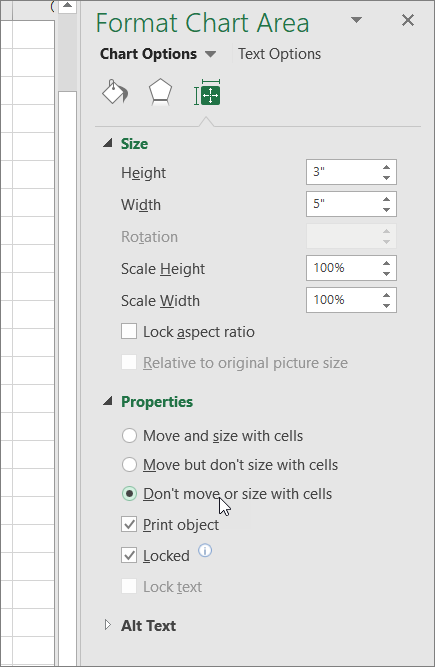
Grafikon je privzeto premaknjen in njegova velikost je povezana s celicami. Ko spremenite velikost celic na delovnem listu, se velikost grafikona ustrezno prilagodi. To možnost položaja lahko spremenite, če ne želite premikati ali spreminjati velikosti grafikona skupaj s celicami delovnega lista.
Premikanje grafikona na drugo mesto na delovnem listu
Če želite grafikon premakniti, ga povlecite na želeno mesto.
Premikanje grafikona na drug delovni list
Kliknite kjer koli v grafikonu.
Tako prikažete možnost »Orodja za grafikone « na trakuPod »Orodja za grafikone« na zavihku » Načrt « v skupini »Mesto « kliknite »Premakni grafikon«.

Naredite nekaj od tega:
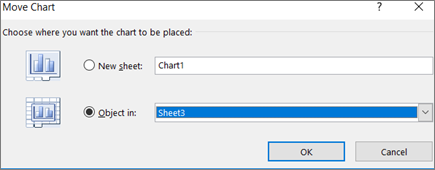
Če želite grafikon premakniti na nov delovni list, kliknite » Nov list« in nato v polje » Nov list « vnesite ime za delovni list.
Če želite grafikon premakniti kot predmet na drugem delovnem listu, kliknite »Predmet v«, nato pa v polju »Predmet v « izberite delovni list, kamor želite postaviti grafikon.
Namig
Grafikon lahko vstavite tudi na drug list z grafikoni.
Spreminjanje velikosti grafikona
Velikost grafikona spremenite tako:
Če želite ročno spremeniti velikost, kliknite grafikon in povlecite ročice do želene velikosti.
Če želite uporabiti določene mere višine in širine, na zavihku »Oblika « v skupini »Velikost « vnesite velikost v polje » Višina in širina «.

Če želite spremeniti velikost in povečavo grafikona, na zavihku »Oblika « v skupini »Velikost « kliknite zaganjalnik pogovornega okna
 . Nato v polji » Višina merila « in »Širina merila « vnesite želene številke.
Preprečite, da bi se grafikon premikal in spreminjal velikost celic delovnega lista
Kliknite kjer koli v grafikonu.
Tako prikažete možnost »Orodja za grafikone « na traku.Kliknite zavihek »Oblika « in nato v skupini » Velikost « kliknite
.
V podoknu »Oblikuj področje grafikona « izberite »Lastnosti« in nato izberite ustrezno možnost.
Potrebujete dodatno pomoč?
Kadar koli lahko zastavite vprašanje strokovnjaku v skupnosti tehničnih strokovnjakov za Excel ali pa pridobite podporo v skupnostih.