Opomba
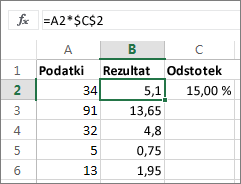
Če želite poiskati odstotek celote ali odstotek spremembe med dvema številoma, lahko več informacij preberete v članku »Izračunavanje odstotkov«.
Spreminjanje zneska za odstotek
Recimo, da morate zmanjšati – ali želite povečati – svoje tedenske stroške za hrano za 25 %. Če želite izračunati znesek, uporabite formulo za odštevanje ali dodajanje odstotka.
V tem primeru smo stolpec B nastavili tako, da vsebuje trenutno porabljen znesek, stolpec C pa je odstotek, za katerega želite zmanjšati ta znesek. To naredite tako: V celico D2 lahko vnesete formulo:
=B2*(1-C2)
V tej formuli je 1 enako 100 %. Vrednosti znotraj oklepajev najprej izračunajo, zato vrednost C2 odštejemo od 1, tako da dobite 75 %. Rezultat se pomnoži z B2, tako da dobite rezultat 56,25 za 1. teden.
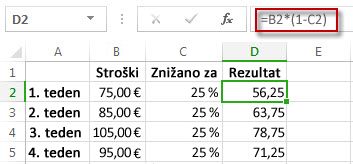
Če želite kopirati formulo v celici D2 navzdol v stolpcu, dvokliknite majhno kvadratno zeleno polje v spodnjem desnem kotu celice D2. Rezultate dobite v vseh drugih celicah, ne da bi formulo morali znova vnesti ali kopirati in prilepiti.
Če želite povečati znesek za 25 %, zamenjajte znak + v formuli v celici D2 z minus (-):
=B2*(1+C2)
Nato znova dvokliknite zapolnitveno ročico.
Množenje celotnega stolpca s števili z odstotkom
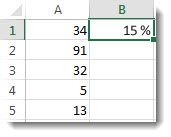
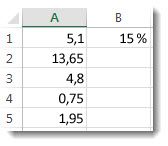
Vzemimo za primer tabelo, podobno tisti na sliki, v kateri moramo nekaj števil pomnožiti s 15 odstotki. Tudi če ima stolpec 100 ali 1000 celic s podatki, Excel to vseeno zmore obdelati v nekaj korakih.
To naredite tako:
- V stolpec vnesite števila, ki jih želite pomnožiti s 15 %.
- V prazno celico vnesite odstotek 15 % (ali 0,15) in nato kopirajte to število tako, da pritisnete Ctrl-C.
- Izberite obseg celic A1:A5 (tako da povlečete stolpec navzdol).
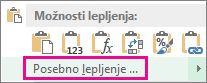
- Z desno tipko miške kliknite nad izborom celice in izberite »Posebno lepljenje « ( ne kliknite puščice ob možnosti »Posebno lepljenje«).
-
Izberite »Vrednosti« »Množenje« in nato »V> redu«.
Rezultat je, da so vsa števila pomnožena s 15 %.
Namig
Če želite odšteti odstotek, lahko tudi pomnožite stolpec. Če želite odšteti 15 %, pred odstotek dodajte negativen predznak, odštejte pa odstotek od 1, pri čemer uporabite formulo =1-n%, v kateri je n odstotek. Če želite odšteti 15 %, uporabite kot formulo =1-15 %.