
Če so na delovnem listu komentarji ali opombe z nitmi, jih lahko natisnete.
Opomba
V Excelu za Microsoft 365 lahko izbirate med dvema vrstama komentarjev: komentarji z nitmi in opombami. Če želite več informacij, glejte članek Komentarji in opombe z nitmi.
Tiskanje komentarjev v starejših različicah Excela
Izberite delovni list s komentarji, ki jih želite natisniti, in nato naredite nekaj od tega:
- Če želite prikazati posamezen komentar, z desno tipko miške kliknite celico in izberite Pokaži/skrij komentarje.
- Če želite prikazati vse pripombe na delovnem listu, pojdite na zavihek >PregledPokaži vse pripombe.
- Če želite premakniti ali spremeniti velikost prekrivajočih se komentarjev, kliknite obrobo polja za komentar, tako da se prikažejo ročaji za spreminjanje velikosti.
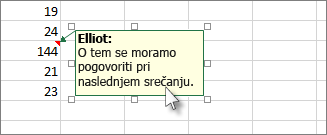
Velikost polja za komentarje lahko spremenite tako, da povlečete katero koli ročico za spreminjanje velikosti ali pa jo premaknete tako, da izberete kateri koli del obrobe in jo nato povlečete na želeno mesto.
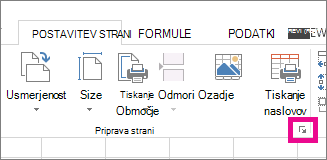
Na zavihku Postavitev strani v skupini Priprava strani kliknite pojavno okno na desni, da zaženete pogovorno okno Priprava strani .
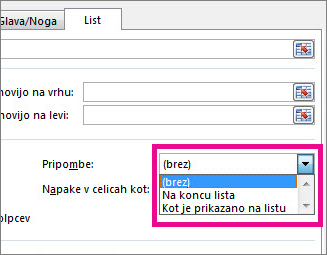
Izberite zavihek List.
V polju Pripombe izberite Na koncu lista ali Kot je prikazano na listu.
Kliknite Natisni ali Predogled tiskanja , da si ogledate predogled komentarjev.
Tiskanje pripomb in opomb z nitmi v Excelu za Microsoft 365
Izberite delovni list, ki vsebuje komentarje in opombe z nitmi, ki jih želite natisniti.
Na zavihku Postavitev strani v skupini Priprava strani kliknite pojavno okno na desni, da zaženete pogovorno okno Priprava strani .
Izberite zavihek List.
V polju Pripombe kliknite Na koncu lista.
Opomba
V Excelu za Microsoft 365 ne morete natisniti komentarjev z nitmi, kot so prikazani na delovnem listu, lahko pa natisnete zapiske. Oglejte si naslednji razdelek o tiskanju zapiskov v Excelu za Microsoft 365.
Kliknite Natisni ali Predogled tiskanja , da si ogledate predogled komentarjev in opomb.
Tiskanje zapiskov le v Excelu za Microsoft 365
Zapiske lahko natisnete tako, kot so prikazani na listu.
Izberite delovni list, ki vsebuje zapiske, ki jih želite natisniti, in nato naredite nekaj od tega:
- Če želite prikazati posamezno opombo, z desno tipko miške kliknite celico in nato kliknite Pokaži/skrij opombo.
- Če želite prikazati vse zapiske, pojdite na zavihek >Pregled Opombe>Pokaži vse zapiske.
- Če želite premakniti ali spremeniti velikost prekrivajočih se zapiskov, kliknite obrobo polja z opombo, tako da se prikažejo ročaji za spreminjanje velikosti.
Velikost opombe lahko spremenite tako, da povlečete katero koli ročaj za spreminjanje velikosti ali jo premaknete tako, da izberete kateri koli del obrobe in jo nato povlečete kamor želite.
Na zavihku Postavitev strani v skupini Priprava strani kliknite prikazovalno okno na desni, da odprete pogovorno okno Priprava strani .
Izberite zavihek List.
V polju Pripombe kliknite Kot je prikazano na listu (zapuščena priča).
Opomba
V Excelu za Microsoft 365 ne morete natisniti le zapiskov na koncu lista. Vendar pa lahko na koncu lista natisnete komentarje z nitmi in opombe. Oglejte si prejšnji razdelek o tiskanju komentarjev in opomb z nitmi v Excelu za Microsoft 365.
Kliknite Natisni ali Predogled tiskanja , da si ogledate predogled zapiskov.
Potrebujete dodatno pomoč?
Kadar koli se lahko obrnete na strokovnjaka v Excelovi tehnični skupnosti ali pridobite podporo v skupnostih.