Kadar koli lahko izberete Osveži , da posodobite podatke za vrtilne tabele v delovnem zvezku. Osvežite lahko podatke za vrtilne tabele, uvožene iz dodatka Power Query, na primer zbirko podatkov (SQL Server, Oracle, Access itd.), kocko storitev Analysis Services, vir podatkov in številne druge vire. Osvežite lahko tudi podatke iz Excelove tabele, ki samodejno vključi vse spremembe zunanjega vira podatkov.
V starejših različicah Excela se vrtilne tabele ne osvežijo samodejno, lahko pa določite, da se vrtilna tabela samodejno osveži, ko odprete delovni zvezek, ki vsebuje vrtilno tabelo. V novejših različicah Excela se lahko vrtilne tabele samodejno osvežijo, ko so povezane s podatki lokalnega delovnega zvezka.
Opomba
Samodejna osveževanje vrtilne tabele je trenutno na voljo udeležencem programa Microsoft 365 Insider.
Ročno osveževanje
Izberite vrtilno tabelo, da prikažete zavihek Analiza vrtilne tabele .
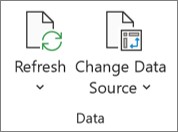
Izberite  skupini Podatki ali pritisnite Alt+F5.
Namig
Z desno tipko miške kliknite vrtilno tabelo in izberite Osveži.
Če želite posodobiti vse vrtilne tabele v delovnem zvezku hkrati, na zavihku Analiza vrtilne tabele izberite puščico Osveži in izberite .
Če osveževanje traja dlje, kot ste pričakovali, na zavihku Analiza vrtilne tabele izberite puščico Osveževanje in izberite Stanje osveževanja , da preverite stanje osveževanja.
Če želite ustaviti osveževanje, izberite Prekliči osveževanje.
Če se širina stolpcev in oblikovanje celic podatkov prilagodita, ko osvežite podatke vrtilne tabele, in ne želite, da se to zgodi, preverite, ali so potrjene te možnosti:
- Na zavihku Analiza vrtilne tabele izberite
 .
.
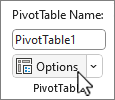
- Na zavihku Postavitev & oblika potrdite polji Samodejno prilagodi širine stolpcev ob posodobitvi in Ohrani oblikovanje celic pri posodobitvi .
Samodejno osveževanje podatkov pri odpiranju delovnega zvezka
- Izberite vrtilno tabelo, da na traku prikažete zavihek Analiza vrtilne tabele .
-
.
- Na zavihku Podatki potrdite polje Osveži podatke pri odpiranju datoteke .
Samodejno osveževanje podatkov
Nove vrtilne tabele, ustvarjene iz podatkov lokalnega delovnega zvezka, bodo privzeto vklopljene samodejno osveževanje.
Opomba
Če delovni zvezek vsebuje obstoječe vrtilne tabele z izklopljenim samodejnim osveževanjem, bo samodejno osveževanje izklopljeno tudi za vse nove vrtilne tabele, ki uporabljajo iste izvorne podatke.
Samodejno osveževanje lahko vklopite ali izklopite na dva načina: na zavihku »Analiza vrtilne tabele « ali » Možnosti vrtilne tabele«.
Pomembno
Samodejna osveževanje je nastavljena glede na vir podatkov, zato vklop ali izklop vpliva na vse vrtilne tabele, povezane s tem virom podatkov.
Na zavihku Analiza vrtilne tabele:
- Izberite vrtilno tabelo, da prikažete zavihek Analiza vrtilne tabele .

- Izberite
 Samodejna osvežitev v skupini Podatki , da jo vklopite ali izklopite. Samodejno osveževanje je vklopljeno, če je okrog gumba oris.
V možnostih vrtilne tabele:
- Izberite vrtilno tabelo, da prikažete zavihek Analiza vrtilne tabele .
-
.
- Na zavihku Podatki potrdite ali počistite polje Samodejno osveži, ko se vir podatkov spremeni.
Namig
Če želite spremeniti privzeto nastavitev samodejnega osveževanja za nove vrtilne tabele: Pojdite namožnostipodatkovnihpodatkovmožnosti>> datoteke > in nato izberite Uredi privzeto postavitev. V pogovornem oknu Možnosti vrtilne tabele odprite zavihek Podatki in počistite polje Samodejno osveži, ko se spremenijo izvorni podatki.
Ročno osveževanje
Izberite vrtilno tabelo, da prikažete zavihek Vrtilna tabela na traku.
V skupini podatkov izberite puščico dol Osveži vse in izberite Osveži.
Namig
Z desno tipko miške kliknite vrtilno tabelo in izberite Osveži.
Če želite posodobiti vse vrtilne tabele v delovnem zvezku hkrati, na zavihku Vrtilna tabela izberite Osveži vse.
Preprečevanje prilagajanja širine stolpcev
Če se širina stolpcev podatkov prilagodi, ko osvežite podatke vrtilne tabele, in ne želite, da se to zgodi, preverite, ali je potrjena ta možnost:
Na zavihku Vrtilna tabela izberite .
Namig
Morda boste morali na traku izbrati Pokaži , da odprete nastavitve.
V podoknu Nastavitve vrtilne tabele na desni strani izberite Samodejno prilagodite širine stolpcev ob osveževanju v razdelku Razvrsti in prikaz.
Samodejno osveževanje podatkov pri odpiranju delovnega zvezka
Na zavihku Vrtilna tabela izberite .
Namig
Morda boste morali na traku izbrati Pokaži , da odprete nastavitve.
V podoknu Nastavitve vrtilne tabele na desni strani izberite Osveži podatke ob odprtju datoteke.
Samodejno osveževanje podatkov
Nove vrtilne tabele, ustvarjene iz podatkov lokalnega delovnega zvezka, bodo privzeto vklopljene samodejno osveževanje.
Opomba
Če delovni zvezek vsebuje obstoječe vrtilne tabele z izklopljenim samodejnim osveževanjem, bo samodejno osveževanje izklopljeno tudi za vse nove vrtilne tabele, ki uporabljajo iste izvorne podatke.
Samodejno osveževanje lahko vklopite ali izklopite na dva načina: na zavihku Vrtilna tabela ali v podoknu Nastavitve vrtilne tabele .
Pomembno
Samodejna osveževanje je nastavljena glede na vir podatkov, zato vklop ali izklop vpliva na vse vrtilne tabele, povezane s tem virom podatkov.
Na zavihku Vrtilna tabela:
- Izberite vrtilno tabelo, da prikažete zavihek Vrtilna tabela na traku.
- Izberite da ga vklopite ali izklopite. Samodejno osveževanje je vklopljeno, če je okrog gumba oris.

V nastavitvah vrtilne tabele:
- Na zavihku Vrtilna tabela izberite .
- V podoknu Nastavitve vrtilne tabele na desni strani pojdite v razdelek Osveži in shrani ter potrdite ali počistite polje Samodejno osveži podatke.
Ročno osveževanje
Izberite vrtilno tabelo, da prikažete zavihek Analiza vrtilne tabele .
Izberite .
Namig
S tipko Control kliknete vrtilno tabelo in izberete Osveži.
Če želite posodobiti vse vrtilne tabele v delovnem zvezku hkrati, na zavihku Analiza vrtilne tabele izberite puščico Osveži in izberite .
Če osveževanje traja dlje, kot ste pričakovali, na zavihku Analiza vrtilne tabele izberite puščico Osveževanje in izberite Stanje osveževanja , da preverite stanje osveževanja.
Če želite ustaviti osveževanje, izberite Prekliči osveževanje.
Če se širina stolpcev in oblikovanje celic podatkov prilagodita, ko osvežite podatke vrtilne tabele, in ne želite, da se to zgodi, preverite, ali so potrjene te možnosti:
- Izberite vrtilno tabelo, da prikažete zavihek Analiza vrtilne tabele .
- Izberite Možnosti in nato znova Možnosti .
- Na zavihku Postavitev izberite polji Samodejno prilagodi širine stolpcev ob posodobitvi in Ohrani oblikovanje celic pri posodobitvi .
Samodejno osveževanje podatkov pri odpiranju delovnega zvezka
- Izberite vrtilno tabelo, da prikažete zavihek Analiza vrtilne tabele .
- Izberite Možnosti in nato znova Možnosti .
- Na zavihku Podatki izberite Osveži podatke pri odpiranju datoteke.
Samodejno osveževanje podatkov
Nove vrtilne tabele, ustvarjene iz podatkov lokalnega delovnega zvezka, bodo privzeto vklopljene samodejno osveževanje.
Opomba
Če delovni zvezek vsebuje obstoječe vrtilne tabele z izklopljenim samodejnim osveževanjem, bo samodejno osveževanje izklopljeno tudi za vse nove vrtilne tabele, ki uporabljajo iste izvorne podatke.
Samodejno osveževanje lahko vklopite ali izklopite na dva načina: na zavihku Analiza vrtilne tabele ali v pogovornem oknu Možnosti vrtilne tabele .
Pomembno
Samodejna osveževanje je nastavljena glede na vir podatkov, zato vklop ali izklop vpliva na vse vrtilne tabele, povezane s tem virom podatkov.
Na zavihku Analiza vrtilne tabele:
- Izberite vrtilno tabelo, da prikažete zavihek Analiza vrtilne tabele .
- Izberite da ga vklopite ali izklopite. Samodejno osveževanje je vklopljeno, če je okrog gumba oris.
V možnostih vrtilne tabele:
- Izberite vrtilno tabelo, da prikažete zavihek Analiza vrtilne tabele .
-
.
- Izberite zavihek Podatki in potrdite ali počistite polje Samodejno osveži, ko se vir podatkov spremeni.
Pomembno
Vrtilna tabela v napravi iPad je na voljo strankam, ki uporabljajo Excel v napravi iPad različice 2.82.205.0 ali novejših. Če želite dostopati do te funkcije, se prepričajte, da je vaša aplikacija posodobljena na najnovejšo različico v trgovini App Store.
Tapnite kjer koli v vrtilni tabeli, da se prikaže na zavihku Vrtilna tabela na traku, nato pa tapnite Osveži.

Lahko pa pritisnete in pridržite celico kjer koli v obsegu vrtilne tabele in nato tapnete Osveži.

Potrebujete dodatno pomoč?
Kadar koli se lahko obrnete na strokovnjaka v Excelovi tehnični skupnosti ali pridobite podporo v skupnostih.
