
Opomba
Ta funkcija je trenutno podprta le v spletnem Excelu.
Ko se delovni zvezki preselijo iz storitve Google Workspace v Microsoft 365, se formule, ki uvažajo podatke iz drugih delovnih zvezkov, pogosto prekinejo. To se lahko zgodi zaradi sprememb poti datotek, prekinjenih povezav do Googla Drive iz SharePointa/OneDrivea ali razlik v tem, kako Google Preglednice in Excel obravnavajo zunanje sklice na podatke. Google Preglednice uporabljajo formulo »ImportRange«, ki ni združljiva z Excelom, kar povzroča napake pri selitvi datotek.
Excel lahko prepozna poškodovane povezave »ImportRange« v preseljenih datotekah in vas bo vodil skozi postopek njihovega popravljanja.
Pomembno: Preslikava ID-ja vira selitve
Po selitvi se povezave do Googlovih datotek spremenijo v SharePointove URL-je. Ta sprememba bo povzročila, da se sklici na povezave med datotekami v Excelovih formulah prekinejo. Vendar pa lahko aplikacija Excel samodejno popravi te povezave, če je upravljana lastnost z imenom MigrationSourceID nastavljena na ID Google Doc.
Če želite popraviti pokvarjene povezave delovnega zvezka, je treba med selitvijo preslikati ID-je vira selitve formule.
Opomba:
- Če se selitev izvede prek platforme MMP, je preslikava izvornega ID-ja privzeto podprta
- Če se selitev izvede prek orodij 3rd party, je priporočljivo, da preslikavo izvornega ID-ja obdelate v orodju3rd party, kot je opisano v članku: Preslikava Googlovih izvornih ID-jev v preglednici za selitev za odpravljanje prekinjenih povezav po selitvi.
Primeri funkcij za povezovanje z drugimi delovnimi zvezki
Formula v Google Preglednicah:
IMPORTRANGE("https://docs.google.com/spreadsheets/d/abcd123abcd123", "sheet1!A1:C10")
Formula po selitvi v Excel:
=IFERROR(@__xludf.DUMMYFUNCTION("IMPORTRANGE(""https://docs.google.com/spreadsheets/d//abcd123abcd123", "sheet1!A1:C10"")"),"Formula")
Združljivost formule po delovnem zvezku:
=IFERROR(@__xludf.UNSUPPORTED(IMPORTRANGE(' https://docs.google.com/spreadsheets/d/[abcd123abcd123]sheet1'!A1:C10)),"Formula")
Kako popraviti pokvarjene povezave
Prekinjene povezave je mogoče popraviti z enim od dveh spodaj navedenih pristopov.
Pristop 1 – priporočeno
V podoknu z vodenim podoknom izberite možnost za popravljanje prekinjene povezave in sledite postopku, kot je navedeno spodaj
1. korak: Prepoznajte prekinjene povezave delovnega zvezka v razdelku »Posodobi prekinjeno povezavo delovnega zvezka« in izberite možnost povezave za posodobitev na predstavljeni kartici.
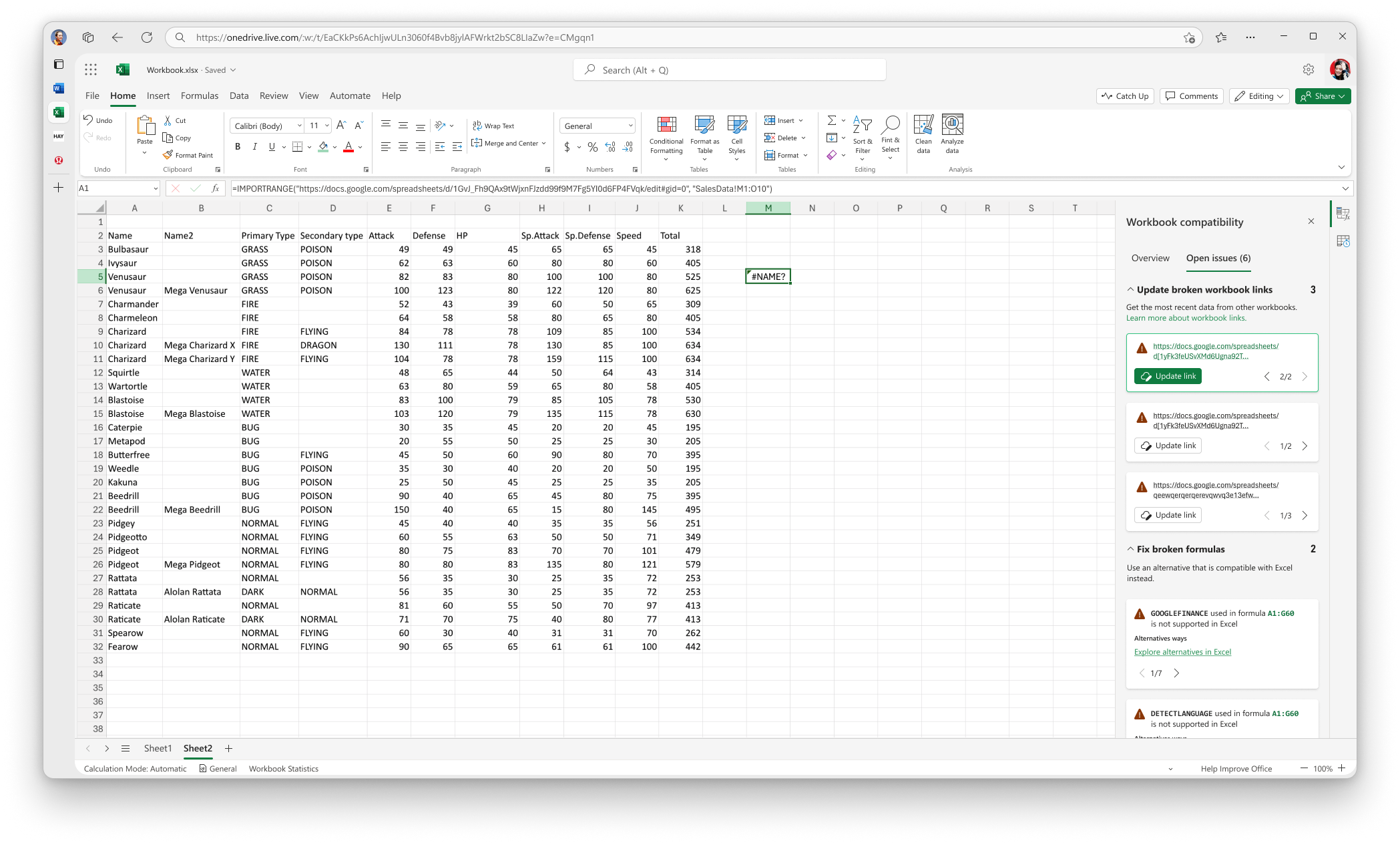
2. korak: V možnosti »Spremeni vir« izberite pravilno datoteko in kliknite Izberi.
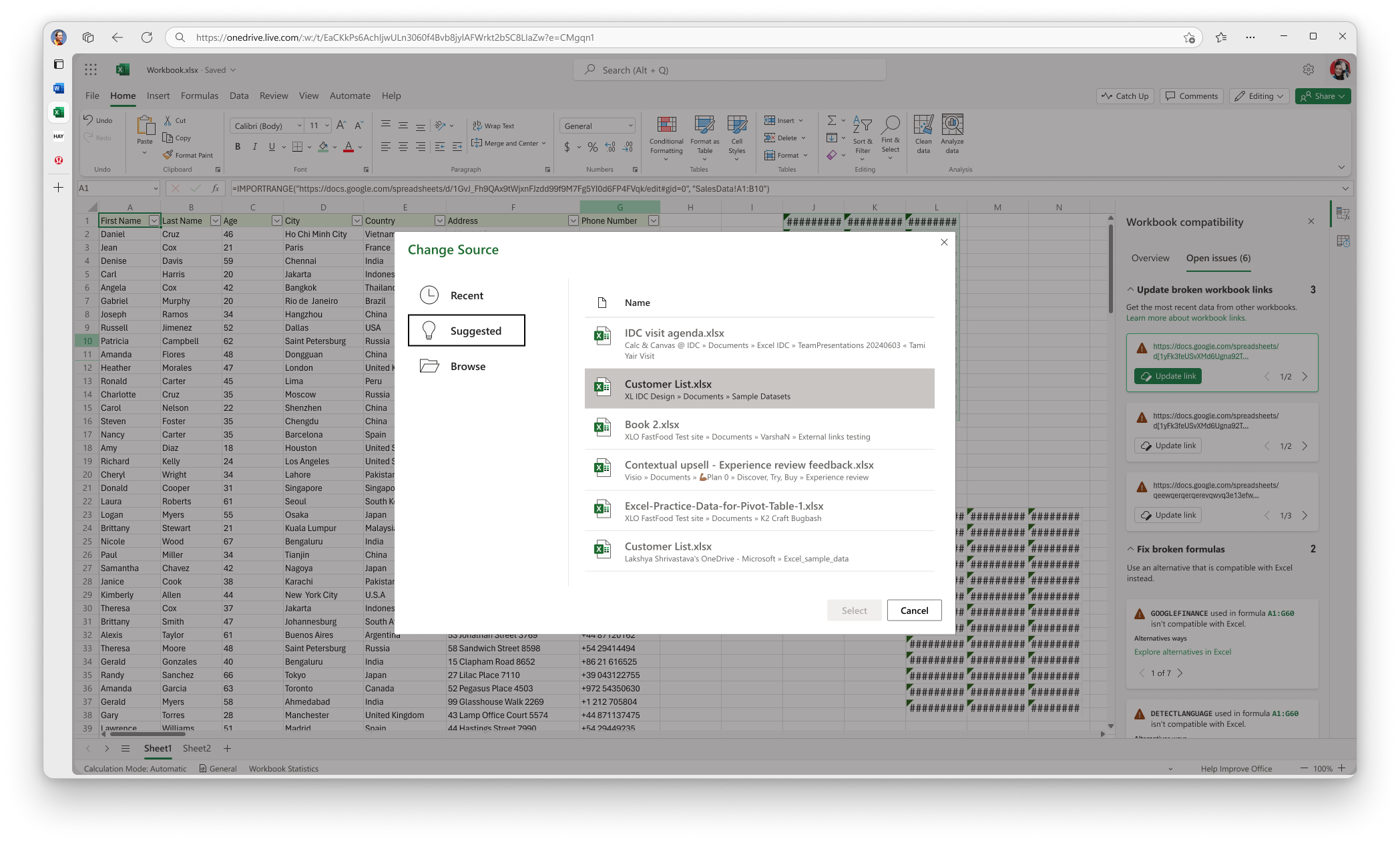
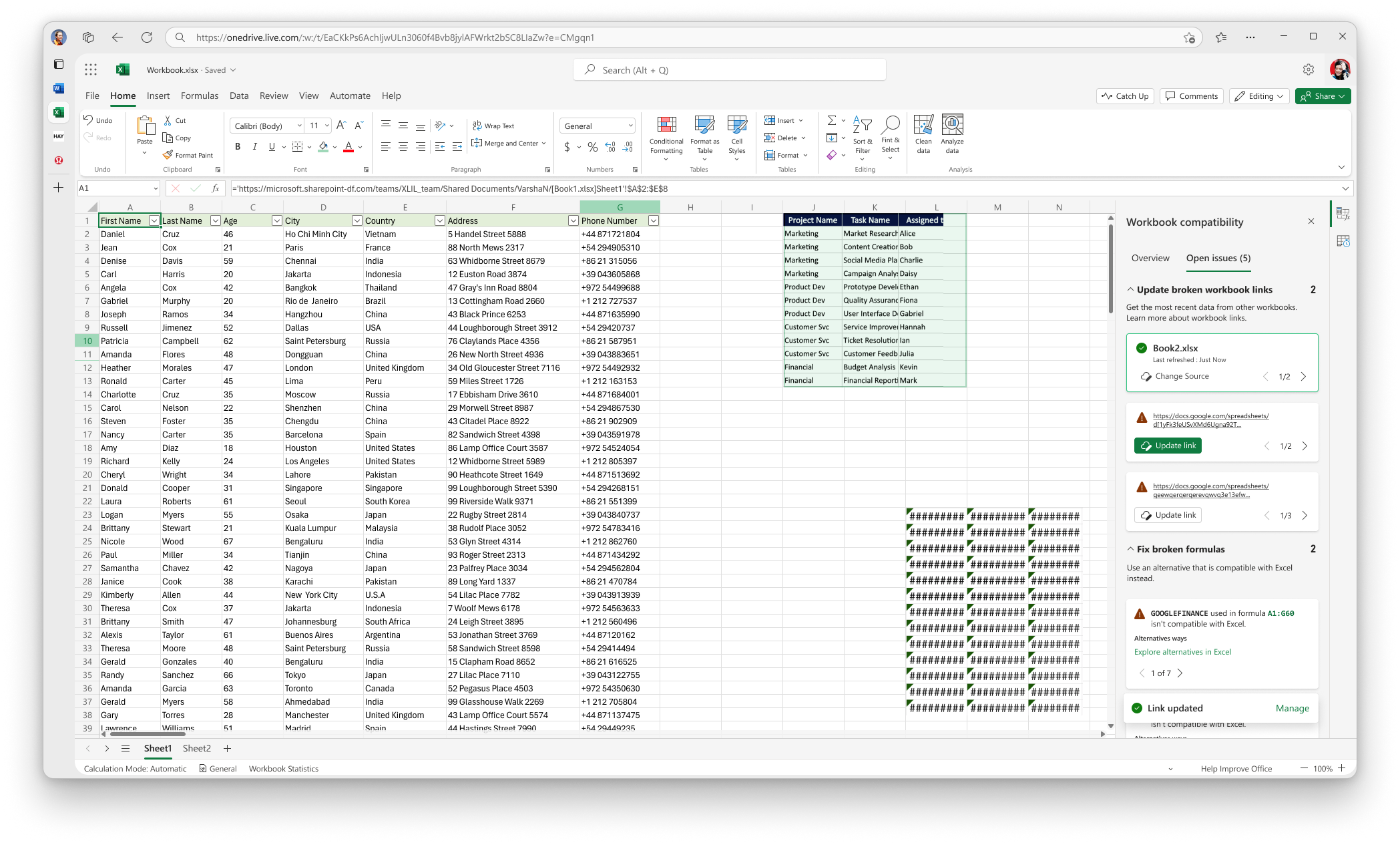
Korak 3: Ob izbiri se bodo zapolnile pravilne povezave datotek, vsebina v mreži pa se bo osvežila tam, kjer je ta povezava prisotna.
Pristop 2
Posodobite povezavo do ustreznega delovnega zvezka v SharePointu/storitvi OneDrive:
Format =[SourceWorkbook.xlsx]Sheet1!$A$1:$A$10Primer:
'https://microsoft-my.sharepoint.com/personal/v-mathavale_microsoft_com/Documents/[data.xlsx]Sheet1'!$A$6:$A$9Več informacij o upravljanju povezav do delovnega zvezka: Upravljanje povezav do delovnega zvezka - Microsoftova podpora
Odstranite vse dodatno zavijanje v formulah (označeno s krepkim tiskom), kot so funkcije iferror, importrange in nepodprte funkcije v formulah:
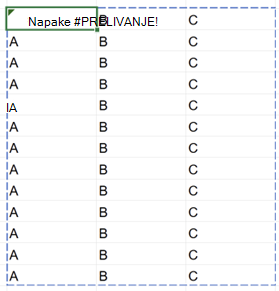
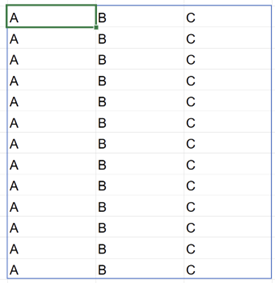
='https://microsoft-my.sharepoint.com/personal/v-mathavale_microsoft_com/Documents/[data.xlsx]Sheet1'!$A$6:$A$9)),"Formula")Počistite vse celice z razlitimi vrednostmi, razen celice, ki vsebuje zunanjo povezavo.
|
|
|---|---|
| Počistite vse celice znotraj modre meje, razen celice, ki vsebuje zunanjo povezavo. | Celice se bodo posodobile z osveženo vsebino. |
Opomba
Prepričajte se, da so izvorne in ciljne preglednice na pravilnih mestih v SharePointu/storitvi OneDrive za podjetja.