
Če želite shraniti kopijo delovnega zvezka iz storitve OneDrive v računalnik, jo morate najprej prenesti.
Ko prenesete delovni zvezek, ga lahko odprete in naredite morebitne spremembe, če imate namizni program Excel. Nimate namizne aplikacije Excel? Ni problema; Preizkusite ga na Office.com.
To storite tako:
Izberite Shrani datoteko>kot>Prenesi kopijo.
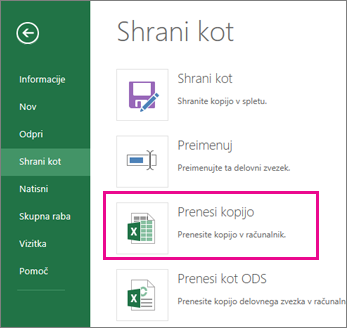
Če Excel vpraša, ali želite delovni zvezek odpreti ali shraniti, izberite Shrani.
Opomba
Če namesto Shrani izberete Odpri, se bo delovni zvezek odprl v zaščitenem pogledu. Odvisno od vašega brskalnika vas to morda ne bo vprašalo.
Lahko odprete delovni zvezek ali pa mapo z delovnim zvezkom. Odprite mapo, če želite delovni zvezek najprej preimenovati ali premakniti na drugo mesto.
Odpiranje delovnega zvezka
Če želite odpreti delovni zvezek, sledite tem korakom:
- Ko prenesete delovni zvezek, izberite Odpri datoteko>.
- V rumeni vrstici zaščitenega pogleda izberite Omogoči urejanje.
- Izberite Shrani datoteko>kot>brskanje.
- Izberite mapo, kamor želite shraniti delovni zvezek.
- V polje Ime datoteke vnesite ime.
Odpiranje mape
Ko prenesete delovni zvezek, izberite Odpri mapo in naredite nekaj od tega:
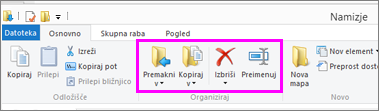
- Če želite preimenovati delovni zvezek, izberite delovni zvezek, izberite Preimenuj in vnesite novo ime.
- Če želite premakniti delovni zvezek, izberite delovni zvezek in izberite Premakni v ter izberite novo mesto.
Opomba
Trak mora biti prikazan v oknu »Prenosi «, če želite prikazati možnosti preimenovanja in premikanja. Če trak ni prikazan, izberite zavihek Pogled na vrhu okna (glejte zgornjo sliko) in nato izberite  gumba na desni. Možnosti Preimenuj in Premakni bosta prikazani na zavihku Osnovno .