
Če imate v Excelovem delovnem zvezku več delovnih listov, boste morda želeli shraniti le en delovni list kot lasten delovni zvezek. S funkcijo Premakni ali kopiraj shranite en delovni list v Excel 2016.
Shranjevanje enega delovnega lista
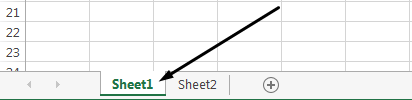
Z desno tipko miške kliknite zavihek z imenom delovnega lista.
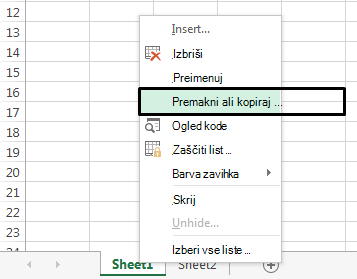
Kliknite izberite Premakni ali Kopiraj.
Kliknite spustni meni Premakni izbrane liste v knjigo . Izberite (nova knjiga).
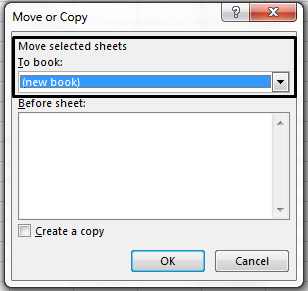
Kliknite V redu. Odpre se novi delovni zvezek s premaknjenim delovnim listom.
Opomba
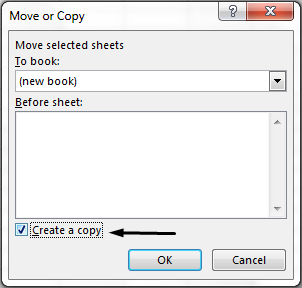
S tem postopkom premaknete delovni list iz izvirnega delovnega zvezka. Če želite delovni list obdržati v obeh delovnih zvezkih, v pogovornem oknu Premakni ali kopiraj potrdite polje Ustvari kopijo.
Kliknite Shrani datoteko> v novem delovnem zvezku.
Namig
Excelov delovni zvezek lahko shranite tudi z bližnjico na tipkovnici Ctrl + S.