
Če izberete zavihke listov na dnu Excelovega okna, lahko hitro izberete enega ali več listov. Če želite vnesti ali urediti podatke na več delovnih listih hkrati, lahko delovne liste združite tako, da izberete več listov. Hkrati lahko tudi oblikujete ali natisnete izbrane liste.
| Če želite izbrati | Naredite to |
|---|---|
| En list | Izberite zavihek za list, ki ga želite urediti. Aktivni list bo drugačne barve kot drugi listi. V tem primeru je bil izbran List4.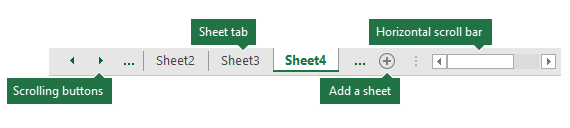
Če ne vidite želenega zavihka, izberite gumbe za drsenje, da ga poiščete. List lahko dodate tako, da izberete gumb Nov list na desni strani zavihkov listov. |
| Dva ali več sosednjih listov | Izberite zavihek za prvi list, nato držite tipko Shift, medtem ko izberete zavihek za zadnji list, ki ga želite izbrati. S tipkovnico: Najprej pritisnite tipko F6, da aktivirate zavihke listov. Nato s puščičnimi tipkami levo ali desno izberite želeni list, nato pa lahko uporabite Ctrl+Preslednica, da izberete ta list. Ponovite korake puščice in Ctrl+presledek, da izberete dodatne liste. |
| Dva ali več nesosednjih listov | Izberite zavihek za prvi list in nato pridržite tipko Ctrl in izberite zavihke drugih listov, ki jih želite izbrati. S tipkovnico: Najprej pritisnite tipko F6, da aktivirate zavihke listov. Nato s puščičnimi tipkami levo ali desno izberite želeni list, nato pa lahko uporabite Ctrl+Preslednica, da izberete ta list. Ponovite korake puščice in Ctrl+presledek, da izberete dodatne liste. |
| Vse liste v delovnem zvezku | Z desno tipko miške kliknite zavihek lista in nato izberite Izberi vse liste. |
NASVET: Ko izberete več listov, se v naslovni vrstici na vrhu delovnega lista prikaže Skupina . Če želite preklicati izbor več delovnih listov v delovnem zvezku, izberite kateri koli neizbran delovni list. Če ni prikazan noben neizbran list, z desno tipko miške kliknite zavihek izbranega lista in nato v priročnem meniju izberite Razdruži liste .
OPOMBE:
- Podatki, ki jih vnesete ali uredite na aktivnem delovnem listu, bodo prikazani na vseh izbranih listih. Te spremembe lahko nadomestijo podatke na aktivnem listu in – morda nenamerno – na drugih izbranih listih.
- Podatkov, ki jih kopirate ali izrežete na združene liste, ni mogoče prilepiti na drug list, ker velikost območja kopiranja vključuje vse plasti izbranih listov (ki se razlikuje od območja lepljenja na enem listu). Pomembno je, da zagotovite, da je izbran le en list, preden kopirate ali premaknete podatke na drug delovni list.
- Ko shranite delovni zvezek, ki vsebuje združene liste, in nato zaprete delovni zvezek, listi, ki ste jih izbrali, ostanejo združeni, ko znova odprete delovni zvezek.
Potrebujete dodatno pomoč?
Kadar koli se lahko obrnete na strokovnjaka v Excelovi tehnični skupnosti ali pridobite podporo v skupnostih.