
Če pogosto tiskate določen izbor na delovnem listu, lahko določite območje tiskanja, ki vsebuje samo ta izbor. Območje tiskanja je en ali več obsegov celic, ki ste jih označili za tiskanje, ko ne želite natisniti celotnega delovnega lista. Ko natisnete delovni list, ko ste določili območje tiskanja, se natisne le območje tiskanja. Po potrebi lahko dodate celice, da razširite območje tiskanja, območje tiskanja pa lahko počistite, da natisnete celoten delovni list.
Delovni list ima lahko več območij tiskanja. Vsako območje tiskanja bo natisnjeno kot ločena stran.
Opomba
Posnetki zaslona v tem članku so bili ustvarjeni v programu Excel 2013. Če uporabljate drugo različico, je vaš pogled morda nekoliko drugačen, vendar če ni drugače navedeno, so funkcije enake.
Kaj želite narediti?
- Nastavitev enega ali več območij tiskanja
- Dodajanje celic v obstoječe območje tiskanja
- Čiščenje območja tiskanja
Nastavitev enega ali več območij tiskanja
Na delovnem listu izberite celice , ki jih želite določiti kot območje tiskanja.
Namig
Če želite nastaviti več območij tiskanja, držite tipko Ctrl in kliknite območja, ki jih želite natisniti. Vsako območje tiskanja je natisnjeno na svoji strani.
Na zavihku » Postavitev strani« v skupini »Priprava strani « kliknite »Območje tiskanja« in nato » Nastavi območje tiskanja«.
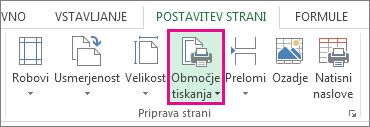
Opomba
Območje tiskanja, ki ga nastavite, se shrani, ko shranite delovni zvezek.
Če si želite ogledati vsa območja tiskanja in se prepričati, da so to tista, ki jo želite, kliknite » Ogled>predogleda preloma strani« v skupini »Pogledi delovnega zvezka «. Ko shranite delovni zvezek, se shrani tudi območje tiskanja.
Dodajanje celic v obstoječe območje tiskanja
Območje tiskanja lahko povečate z dodajanjem sosednjih celic. Če dodate celice, ki niso sosednje območju tiskanja, Excel ustvari novo območje tiskanje za takšne celice.
Na delovnem listu izberite celice, ki jih želite dodati v obstoječe območje tiskanja.
Opomba
Če celice, ki jih želite dodati, niso sosednje obstoječemu območju tiskanja, se ustvari dodatno območje tiskanja. Vsako območje tiskanja na delovnem listu je natisnjeno kot ločena stran. V obstoječe območje tiskanja lahko dodate le sosednje celice.
Na zavihku » Postavitev strani« v skupini »Priprava strani« kliknite »Območje tiskanja« in nato » Dodaj v območje tiskanja«.
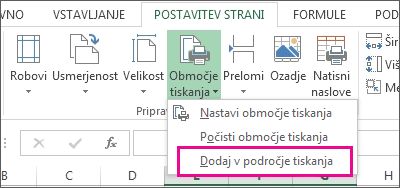
Ko shranite delovni zvezek, se shrani tudi območje tiskanja.
Čiščenje območja tiskanja
Opomba
Če vsebuje delovni list več območij tiskanja, če počistite območje tiskanja, odstranite vsa območja tiskanja na delovnem listu.
Kliknite kamor koli na delovnem listu, za katerega želite počistiti območje tiskanja.
Na zavihku » Postavitev strani« v skupini »Priprava strani « kliknite »Počisti področje tiskanja«.
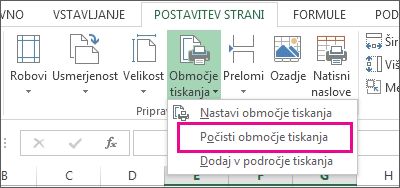
Potrebujete dodatno pomoč?
Kadar koli lahko zastavite vprašanje strokovnjaku v skupnosti tehničnih strokovnjakov za Excel ali pa pridobite podporo v skupnostih.