

Namesto pisanja lastnih formul v izračunana polja lahko uporabite »Pokaži vrednosti kot « za hitro predstavitev vrednosti na različne načine. Ponuja tudi več novih možnosti izračuna, na primer % nadrejene vsote ali % vsote tekočine.
Namig
S to funkcijo lahko preskusite različne izračune v polju vrednosti. Ker pa lahko v vrtilno tabelo dodate ista polja z vrednostmi večkrat, lahko to funkcijo uporabite tudi za prikaz dejanske vrednosti in drugih izračunov, kot je tekoči izračun skupne vsote, drug ob drugem.
Če želite v vrtilno tabelo dodati dve ali več polj enake vrednosti, tako da lahko poleg dejanske vrednosti določenega polja prikažete tudi različne izračune, naredite to:
Na seznamu polj povlecite polje z vrednostjo, ki ga želite dodati, v območje »Vrednosti «, ki že vsebuje to polje z vrednostjo, in ga postavite tik pod to polje.
Opomba
Polje z vrednostjo je dodano vrtilni tabeli, imenu polja pa je dodana številka različice. Ime polja lahko po potrebi uredite.
Ponavljajte korak 1, dokler ne prikažete vseh polj vrednosti, ki jih želite izračunati, s pokaži vrednosti kot.
V vrtilni tabeli z desno tipko miške kliknite polje z vrednostjo in nato kliknite Pokaži vrednosti kot.
Opomba
V Excelu za Mac v meniju Pokaži vrednosti kot niso navedene vse možnosti kot Excel za Windows, vendar so na voljo. Izberite Več možnosti v meniju, če ne vidite želene izbire.
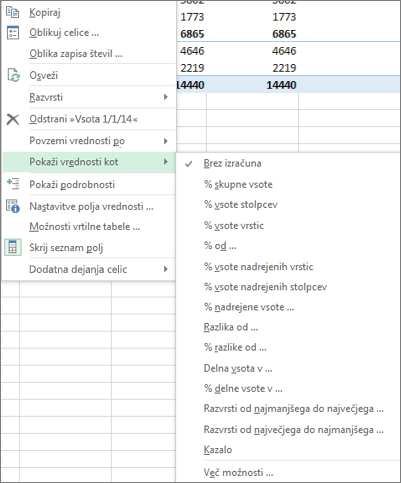
Kliknite možnost izračuna, ki jo želite uporabiti.
Na voljo so naslednje možnosti izračuna:
| Možnost izračuna | Rezultat |
|---|---|
| Brez izračunavanja | Prikaže vrednost, ki jo vnesete v polje. |
| % skupne vsote | Prikaže vrednosti kot odstotek skupne vsote vseh vrednosti ali podatkovnih točk v poročilu. |
| % vsote stolpca | Prikaže vse vrednosti v vsakem stolpcu ali nizu kot odstotek skupnega zneska za stolpec ali niz. |
| % vsote vrstice | Prikaže vrednost v vsaki vrstici ali kategoriji v odstotkih vsote celotne vrstice ali kategorije. |
| % od | Prikaže vrednosti v odstotkih vrednosti za Osnovni element v osnovnem polju. |
| % od vsote nadrejene vrstice | Izračuna vrednosti tako: (vrednost elementa)/(vrednost nadrejenega elementa v vrsticah) |
| % od vsote nadrejenega stolpca | Izračuna vrednosti tako: (vrednost elementa)/(vrednost nadrejenega elementa v stolpcih) |
| % nadrejene vsote | Izračuna vrednosti tako: (vrednost elementa)/(vrednost nadrejenega elementa v izbranem osnovnem polju) |
| Razlika od | Prikaže vrednosti kot razliko od vrednosti osnovnega elementa v osnovnem polju. |
| % razlike od | Prikaže vrednosti v odstotkih razlike od vrednosti osnovnega elementa v osnovnem polju. |
| Sprotna skupna vsota v | Prikaže vrednost za zaporedne elemente v osnovnem polju kot sprotno skupno vsoto. |
| % delne vsote v | Izračuna vrednost kot odstotek za zaporedne elemente v osnovnem polju , ki so prikazani kot tekoča vsota. |
| Razvrsti od najmanjšega do največjega | Prikaže razvrstitev izbranih vrednosti v določenem polju, pri čemer je najmanjši element v polju naveden kot 1 in vsaka večja vrednost z višjo vrednostjo ranga. |
| Razvrsti od največjega do najmanjšega | Prikaže razvrstitev izbranih vrednosti v določenem polju, pri čemer je največji element v polju naveden kot 1 in vsaka manjša vrednost z višjo vrednostjo razvrstitve. |
| Indeks | Izračuna vrednosti tako: ((vrednost v celici) x (skupna vrednost skupnih vsot))/((skupna vsota vrstic) x (skupna vsota stolpcev)) |
Če želite prikazati izračune vzporedno z vrednostmi, na katerih temeljijo (na primer za prikaz % skupne vsote poleg delne vsote), morate najprej podvojiti polje z vrednostjo tako, da ga dodate večkrat. Na seznamu polj povlecite polje, ki ga želite podvojiti, v območje Vrednosti in ga postavite tik pod isto polje.
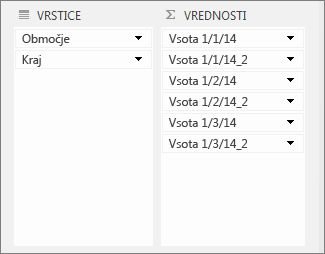
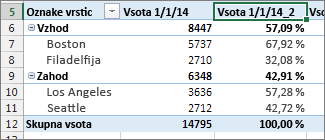
V zgornjem primeru so bila v območje »Vrednosti« dodana tri polja z vrednostmi; Svojim imenom je dodano "_2". Spodaj je polje »Vsota 1/1/14« dvakrat prikazano v poročilu vrtilne tabele, tako da si lahko ogledate vrednost za vsako mesto in njihovo nadrejeno regijo (vzhodno ali zahodno regijo). Prikazan je tudi odstotek skupne vsote za vsako regijo (v vrsticah 6 in 9).
Potrebujete dodatno pomoč?
Kadar koli se lahko obrnete na strokovnjaka v Excelovi tehnični skupnosti ali pridobite podporo v skupnostih.