
V Excelu lahko razvrščate številke, besedilo, delavnike, mesece ali elemente na seznamih po meri, ki jih ustvarite. Razvrstite lahko tudi po barvi pisave, barvi celice ali naborih ikon. Razvrščanje lahko razlikuje med velikimi in malimi črkami.
Ko razvrstite stolpec, preuredite vrstice v stolpcu. Ko razvrščate več stolpcev ali tabele, po navadi prerazporedite vse vrstice glede na vsebino določenega stolpca.
Pomembno
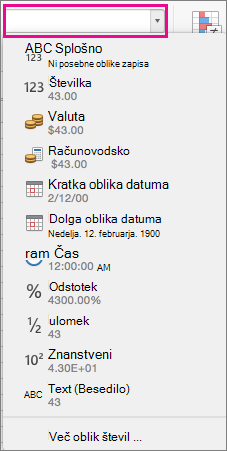
Če stolpci, ki jih želite razvrstiti, vsebujejo števila, ki so shranjena kot števila, in števila, ki so shranjena kot besedilo, števila ne bodo pravilno razvrščena. Števila, ki so shranjena kot besedilo, so prikazana poravnana levo namesto desno. Če želite oblikovati izbrana števila dosledno, na zavihku » Osnovno « v polju »Oblika številk « izberite »Besedilo « ali »Število«.
Razvrščanje stolpca
Kliknite celico v enem od stolpcev, ki ga želite razvrstiti.
Podatki v sosednjih stolpcih bodo razvrščeni glede na podatke v stolpcu, ki ste ga izbrali.On the Data tab, select Ascending
 or Descending
 .
.Razvrščanje Kliknite Najnižje vrednosti na vrhu stolpca A–Ž Najvišje vrednosti na vrhu stolpca Ž–A
Opomba
Če rezultati niso takšni, kot ste pričakovali, preverite, ali so vsa števila shranjena kot števila. Negativna števila, uvožena iz nekaterih računovodskih sistemov, so na primer shranjena kot besedilo.
Razvrščanje seznama po dveh ali treh stolpcih
Razvrščate lahko v več stolpcev tako, da dodate ravni pogojev razvrščanja. Poročilo o prodaji lahko na primer razvrstite po regiji, nato datumu in nato prodajalcu. Vsaka raven razvrščanja je predstavljena z eno vrstico v pogovornem oknu »Razvrščanje«.
Kliknite celico v enem od stolpcev, ki ga želite razvrstiti.
Na zavihku » Podatki « izberite »Razvrsti«.

Če imajo podatki vrstico z glavo, potrdite polje Moj seznam ima glave . Če pa podatki nimajo vrstice z glavo, počistite potrditveno polje »Moj seznam ima glave «.
V vrstici poleg možnosti »Razvrsti po« v razdelku »Stolpec« kliknite prazen prostor in nato kliknite stolpec, po katerem želite razvrščati.
V razdelku »Razvrsti po« v isti vrstici kliknite »Vrednosti« in nato v priročnem meniju kliknite želene pogoje.
Podatke lahko razvrstite tudi po barvi celice ali pisave ali po ikoni v celici.V razdelku »Vrstni red « v isti vrstici kliknite od A do Ž in nato v priročnem meniju kliknite želene pogoje.
Namig
Če želenega vrstnega reda razvrščanja ni na seznamu, izberite »Seznam po meri«. Če želenega vrstnega reda razvrščanja po meri ni na seznamu, glejte razdelek »Ustvarjanje seznama po meri za razvrščanje«.
Če ste v 5. koraku izbrali barvo celice, barvo pisave ali ikono celice , v razdelku »Barva/ikona« kliknite vrstico in nato v priročnem meniju kliknite želene pogoje.
Za vsak dodaten stolpec, po katerem želite razvrščati, kliknite »Dodaj raven«.

Nato izpolnite stolpce »Stolpec«, »Razvrsti po«, »Vrstni red« in »Barva/ikona« za novo vrstico.
Razvrščanje seznama po vrsticah
Opomba
Tega postopka ni mogoče izvesti v tabeli. Če želite odstraniti oblikovanje tabele, da boste lahko razvrščali po vrsticah, na zavihku »Tabela « izberite »Pretvori v obseg«.
Kliknite celico v vrstici, ki jo želite razvrstiti.
Na zavihku » Podatki « izberite »Razvrsti«.
Če imajo podatki vrstico z glavo, potrdite polje Moj seznam ima glave . Če pa podatki nimajo vrstice z glavo, počistite potrditveno polje »Moj seznam ima glave «.
Kliknite Možnosti.
V razdelku »Usmerjenost« kliknite »Razvrsti od leve proti desni« in nato kliknite »V redu«.
V prvi vrstici v razdelku »Vrstica« kliknite prazen prostor zraven možnosti »Nato po« in nato v priročnem meniju kliknite vrstico, ki jo želite razvrstiti kot naslednjo.
V razdelku »Razvrsti po« v isti vrstici kliknite »Vrednosti« in nato v priročnem meniju kliknite želene pogoje.
V razdelku »Vrstni red « v isti vrstici kliknite od A do Ž in nato v priročnem meniju kliknite želene pogoje.
Namig
Če želenega vrstnega reda razvrščanja ni na seznamu, izberite »Seznam po meri«. Če želenega vrstnega reda razvrščanja po meri ni na seznamu, glejte razdelek »Ustvarjanje seznama po meri za razvrščanje«.
Za vsako dodatno vrstico, po kateri želite razvrščati, kliknite »Dodaj raven«.
Nato izpolnite stolpce »Vrstica«, »Razvrsti po«, »Razvrsti« in »Barva/ikona« za novo vrstico.
Ustvarjanje seznama po meri za razvrščanje
Excel vključuje sezname po meri, ki jih lahko razvrščate po: dnevi v tednu in meseci v letu. Poleg tega lahko ustvarite lastne sezname po meri, na primer ocene v šoli, kot so Prvi/šolski študent, Drugošolec, Nižja in Začetna oseba. Ko ustvarite seznam po meri, ga uporabite v polju Razvrščanje, v razdelku »Vrstni red« izberite »Seznam po meri«.
- V Excelovem meniju kliknite »Nastavitve« in nato v razdelku »Formule in seznami« kliknite »Seznami po meri «.
- Kliknite Dodaj.
- Vnesite vrednosti za seznam v vrstnem redu, po katerem jih želite razvrstiti, z vejico med vsako vrednostjo.
- Ko končate, kliknite »Dodaj« in zaprite polje »Seznami po meri«.
Razvrščanje podatkov po seznamu po meri
Excel vključuje sezname po meri, ki jih lahko razvrščate po: dnevi v tednu in meseci v letu. Poleg tega je v prejšnjem postopku razloženo, kako lahko ustvarite lastne sezname po meri, na primer ocene v šoli, kot so »Prvi/šolski študent«, »Drugošolec«, »Mlajši letnik« in »Starejši letnik«.
Kliknite celico v enem od stolpcev, ki ga želite razvrstiti.
Na zavihku » Podatki « izberite »Razvrsti«.
Če imajo podatki vrstico z glavo, potrdite polje Moj seznam ima glave . Če pa podatki nimajo vrstice z glavo, počistite potrditveno polje »Moj seznam ima glave «.
V razdelku »Vrstni red« kliknite »Seznam po meri«.
Izberite seznam, po katerem želite razvrščati, in kliknite V redu.
Opomba
Vrstni red razvrščanja po meri velja le za stolpec, ki je določen v razdelku »Stolpec«. Če želite razvrstiti več stolpcev po delovniku, mesecu ali drugem seznamu po meri, uporabite prejšnji postopek »Razvrsti seznam po dveh ali treh stolpcih«, da razvrstite vsak stolpec posebej.
Razvrščanje datumov ali časov
Izberite stolpec z datumi ali urami v obsegu celic ali v tabeli.
On the Data tab, select Ascending
or Descending .Opomba
Če rezultati niso takšni, kot ste pričakovali, podatki morda vsebujejo datume ali ure, ki so shranjeni kot besedilo ali številke, namesto kot datumi ali ure. Če želite številke shraniti v obliki zapisa za datum ali čas, izberite stolpec in na zavihku »Osnovno« v polju z obliko zapisa števil izberite »Datum ali ura«.
Razvrščanje besedila z razlikovanjem med malimi in velikimi črkami
- Kliknite celico v enem od stolpcev, ki ga želite razvrstiti.
- Na zavihku » Podatki « izberite »Razvrsti«.
- V polju »Razvrščanje« izberite »Možnosti« in nato izberite »Razlikovanje malih in velikih črk«.
Razvrščanje po barvi celice, barvi pisave ali naboru ikon
Če so v stolpcu, ki ga razvrščate, celice oblikovane po barvi celice ali barvi pisave, lahko razvrščate po teh barvah. Razvrščate lahko tudi po naboru ikon, ustvarjenem s pogojnim oblikovanjem. Ker ni na voljo privzeti vrstni red razvrščanja za barvo celice, barvo pisave ali ikone, morate določiti svoj vrstni red za vsako razvrščanje.
- Kliknite celico v enem od stolpcev, ki ga želite razvrstiti.
- Na zavihku » Podatki « izberite »Razvrsti«.
- Če imajo podatki vrstico z glavo, potrdite polje Moj seznam ima glave . Če pa podatki nimajo vrstice z glavo, počistite potrditveno polje »Moj seznam ima glave «.
- V razdelku »Stolpec« kliknite prazen prostor zraven možnosti »Nato po«, nato pa v priročnem meniju kliknite stolpec, po katerem želite razvrščati.
- V razdelku »Razvrsti po« v isti vrstici kliknite »Vrednosti« in nato v priročnem meniju kliknite »Barva celice«, »Barva pisave« ali »Ikona celice«.
- V razdelku »Barva/ikona« izberite barvo ali ikono.
- V razdelku »Vrstni red« izberite, ali naj bo izbrana barva ali ikona na vrhu ali dnu seznama.
- Za vsak dodaten stolpec, po katerem želite razvrščati, kliknite »Dodaj raven«.
Nato izpolnite stolpce »Stolpec«, »Razvrsti po«, »Vrstni red« in »Barva/ikona« za novo vrstico.
Razvrščanje enega stolpca v obsegu celic brez vpliva na druge stolpce
Pomembno
To funkcijo uporabljajte zelo previdno. Z razvrščanjem po le enem stolpcu v obsegu lahko pride do neželenih rezultatov: ko celice v tem stolpcu premaknete, niso več v isti vrstici s povezanimi podatki.
Izberite stolpec v obsegu celic, ki vsebuje dva ali več stolpcev.
Opomba
Tega postopka ni mogoče izvesti v tabeli. Če želite odstraniti oblikovanje tabele, da boste lahko razvrstili en stolpec, na zavihku » Tabela « izberite »Pretvori v obseg«.
Izberite podatke v stolpcu, ki jih želite razvrstiti.
Na zavihku » Podatki « kliknite »Razvrsti«.
V opozorilu pri razvrščanju, ki se prikaže, izberite Nadaljuj s trenutnim izborom in kliknite Razvrsti.
Če rezultati niso taki, kot želite, kliknite ikono »Razveljavi« .
.
Več o razvrščanju
Analiza podatkov se začne z razvrščanjem. V enem ali več stolpcih lahko razvrstite besedilo (od A do Ž ali od Ž do A), števila (od najmanjšega do največjega ali od največjega do najmanjšega), datume in ure (od najstarejšega do najnovejšega ali od najnovejšega do najstarejšega). Podatke je mogoče razvrstiti tudi glede na seznam po meri, ki ga ustvarite (na primer »Velik«, »Srednji« in »Majhen«). Razvrstite lahko tudi po obliki, vključno z barvo celice, barvo pisave ali naborom ikon. Najpogosteje boste podatke razvrščali po stolpcih, vendar lahko tudi po vrsticah.
Ko jih razvrščate, prerazporedite podatke v določen vrstni red. Nasprotno pa pri filtriranju skrijete zunanje podatke. Če želite več informacij o filtriranju, glejte »Filtriranje seznama podatkov«.
Ko razvrščate obseg celic, se pogoji razvrščanja ne shranijo v delovni zvezek. Če želite shraniti pogoje razvrščanja, tako da jih lahko znova uporabite ob naslednjem odpiranju delovnega zvezka, lahko podatke shranite kot Excelovo tabelo. Shranite podatke v tabelo, ko razvrščate več stolpcev ali če ustvarjate zapletene pogoje razvrščanja, ki jih ustvarjate dalj časa.
Ko znova uporabite pogoje razvrščanja, bodo morda prikazani drugačni rezultati. To se lahko zgodi, če so se spremenile vrednosti, ki jih vrne formula, in če je bil list znova izračunan. Prikaže se lahko tudi, če so bili v obsegu celic ali stolpcu tabele dodani, spremenjeni ali izbrisani podatki.
Excel razvrsti podatke v naraščajočem vrstnem redu: 0 1 2 3 4 5 6 7 8 9 (presledek) ! " # $ % & ( ) * , . / : ; ? @ [ \ ] ^ _ ' { | } ~ + < = > a b c d e f g h i j k l m n o p q r s t u v w x y z A B C D E F G H I J K L M N O P Q R S T U V V W X Y Z FALSE TRUE (napake na listu) (prazne celice).