

Vaš prijatelj Tomas je prejšnji konec tedna končal tek na 5 km in želite videti čase najboljših 10 tekmovalcev, da primerjate njegov čas z njihovimi. Njegovo ime ste našli v vrstici 180 preglednice. Bi radi vedeli, kako videti njegov rezultat skupaj z 10 najboljšimi končniki na vrhu delovnega lista?
Če razdelite delovni list, se lahko pomaknete navzdol v spodnjem podoknu in še vedno vidite zgornje vrstice v zgornjem podoknu.
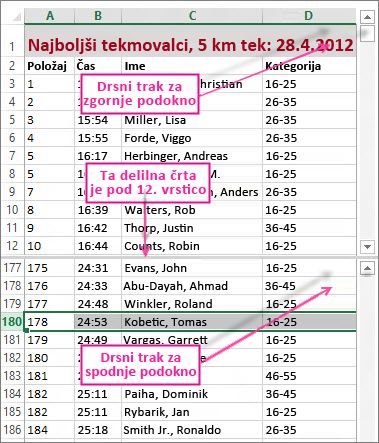
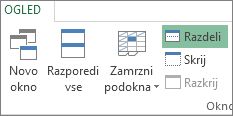
Če želite razdeliti ta delovni list, kot je prikazano zgoraj, izberite pod vrstico, kamor želite razdeliti – z izbiro vrstice 13 razdelite delovni list pod vrstico 12. Nato na traku izberite Ogled>razdelitve okna>. Razdelitev lahko preprosto odstranite tako, da znova izberete gumb Razdeli .
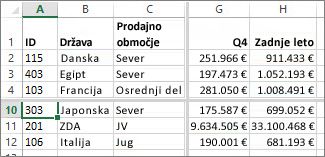
Delovni list lahko razdelite tudi na stolpce. Izberite stolpec na desni strani stolpca, kamor želite postaviti razdelitev, in uporabite ukaz Razdeli. Razdelite lahko tudi vrstico in stolpec. tako, da izberete celico spodaj in desno od mesta, kjer želite razdeliti, nato pa izberite Razdeli. Na spodnji sliki - ker je bil izbran D5 - so stolpci na levi (A-C) in vrstice nad njim (1-4) zamrznjeni zaradi razcepa. Če izberete vrstico pod vrstico 4 in se pomaknete navzgor, vrstice od 5 do 9 ne vidite več. Prav tako ne vidite stolpcev od D do F. To prinaša tesno osredotočenost na 4. četrtletje in vsote od začetka leta v stolpcih G in H.
Če želite razveljaviti razdelitev, preprosto znova izberite Ogled>razdelitve oken.>